

ノートPCの底面やキーボードが熱く、ファンの音まで大きくなると「冷却台を買ったほうがいいの?」と迷いますよね。冷却台は、すべてのノートPCに必要なものではありません。ゲームや動画編集など高負荷の作業を続ける人、底面の吸気口をふさぎやすい環境で使う人には効果を期待できます。一方、軽い作業が中心なら、置き方や通気口の掃除だけで改善する場合もあります。この記事では、必要かどうかの判断基準から、冷却台の選び方、購入前に試せる対策まで紹介します。
ノートPCに冷却台は必要?まずは使い方で判断
結論:高負荷が続く人は検討する価値あり
冷却台は、ノートPCの底面に風を送り、吸気を助けるスタンドです。ゲーム、動画編集、3D制作などを長時間行い、負荷が高いときに動作が重くなる、ファンが回り続ける、底面が熱くて触れにくいといった症状があるなら、導入を検討する価値があります。特に、PCの吸気口が底面にあり、机や布の上でふさがれやすい機種は相性を確認しましょう。
ただし、冷却台を置けば熱問題が必ず解消するわけではありません。機種の冷却設計や室温、吸気口の位置、ファンの風向きによって結果は変わります。冷却台を使っても温度や動作が変わらない場合、内部のほこりやソフトウェアの負荷、バッテリーの異常など別の原因が考えられます。
利用状況別の判断目安
| 使い方・症状 | 冷却台の必要度 | まず確認すること |
|---|---|---|
| Web閲覧・文書作成が中心 | 低い | 机の上で通気口がふさがれていないか |
| ゲーム・動画編集を長時間行う | 高め | 吸気口の位置、負荷時の温度と動作 |
| 膝やベッドの上で使うことが多い | 中〜高 | 柔らかい面が底面の吸気を妨げていないか |
| 熱やファン音が急に悪化した | 冷却台より点検優先 | 通気口のほこり、アプリ負荷、修理相談 |
| 外出先で短時間使うことが多い | 低め | 冷却台の持ち運びやすさ、設置場所 |
「熱いから」とすぐ買うより、負荷が高い作業中に症状が出るかを見てください。普段の作業が軽く、机上で使っていて問題がなければ、冷却台なしで十分なこともあります。
本体が熱いだけで故障とは限らない
ノートPCは、CPUやGPUなどの部品が動くと熱を持ちます。高負荷時に底面や排気口付近が温かくなるのは、冷却機構が熱を外へ逃がしているためです。温度だけで故障と決めつけず、作業内容や動作の変化と合わせて確認しましょう。
一方、以前より急にファン音が大きくなった、軽い作業でも動作が遅い、頻繁に電源が落ちるといった変化は要注意です。冷却台を追加する前に、通気口の詰まりやアプリの負荷を確認してください。異常な熱さやバッテリーの膨らみがある場合は使用を続けず、メーカーへ相談しましょう。
冷却台の効果はどのくらい?意味がないと言われる理由
温度低下は環境によって変わる
冷却台の効果は、CPUやGPUの温度が何度下がるかだけでは測れません。負荷の高い処理で温度上昇が抑えられる、ファンが高回転になる時間が短くなる、動作の落ち込みが起きにくくなる、といった変化も確認しましょう。条件が合えば高負荷時に数℃、たとえば1〜5℃程度下がるケースがあります。ただし、これは保証値ではありません。PC本体の設計や室温、測定する場所、冷却台の風量で結果は大きく変わり、ほとんど差が出ない機種もあります。
温度を比べるなら、同じ部屋・同じ作業・同じ時間で、冷却台の有無を確認します。起動直後と、ゲームなどを20〜30分続けた後では条件が違うため、短時間の表示だけで判断しないのがポイントです。CPU温度が下がっても、処理速度やファン音が変わらない場合は、体感できるメリットが小さい可能性があります。
温度を測るアプリを使う場合も、表示される数値の意味に注意してください。CPU、GPU、SSDなど、どの部品の温度なのかで値は異なります。冷却台を使う前後で違う部品の数値を比べても、効果を正しく判断できません。測定ソフトを使わない場合は、ファン音やゲームのカクつき、作業中の動作の安定性を同じ条件で比べれば十分です。
「意味がない」と感じる主な理由
冷却台のファンがPCの吸気口に風を当てられていないと、空気が本体内部に届きにくくなります。底面に吸気口がない機種や、側面・背面から吸気する機種でも、冷却台の風が直接当たらず効果が限られることがあります。ノートPC側の冷却機構が十分で、軽い作業では発熱が少ないケースも同様です。
また、冷却台のファンを強く回せば、冷却効果だけでなく動作音も増えます。音が気になって弱い風量にすると、思ったほど温度が下がらないことも。「冷却台を置くだけで必ず静かになる」と考えず、吸気口の位置・作業内容・許容できるファン音をセットで判断しましょう。
冷却台を置く高さや角度も、結果を左右します。本体の底面と台の間に空気が通る隙間ができても、台のファンがPCの吸気口から大きくずれていれば、送風の効果は限定的です。逆に、ファンがないスタンドでも、机に直置きして吸気口をふさいでいた状態を改善できれば、通気がよくなることがあります。
効果を確かめる手順
- ノートPCの底面や側面を見て、吸気口と排気口を確認する
- 同じアプリを使い、冷却台なしで20〜30分ほど作業する
- 温度・ファン音・動作の重さを記録する
- 冷却台を使い、同じ条件でもう一度確認する
- 温度だけでなく、作業のしやすさやファン音も比べる
比較中は、室温やPCの電源設定、ゲームの画質などを変えないようにします。条件が違うと、冷却台以外の影響で温度が変わるためです。改善が見られなければ、別の対策を優先しましょう。
冷却台が役立つ人・なくてもよい人
冷却台を試す価値がある人
長時間ゲームをする人、動画を書き出す人、複数の重いアプリを同時に動かす人は、ノートPCが高負荷状態になりやすく、冷却台の風が役立つ場合があります。底面の吸気口が大きい機種や、ノートPCを机に置くと底面の隙間がほとんどない機種も候補です。室温が高い夏場に性能低下が起きやすいなら、室温管理と合わせて試すとよいでしょう。
仕事で使う場合は、冷却だけでなく角度調整のメリットもあります。画面の位置が少し上がることで、前かがみになりにくくなり、キーボードやマウスを別に使う在宅勤務の環境を整えやすくなります。ただし、角度をつけた本体キーボードが打ちにくくなることもあるため、外付けキーボードを使うかも考えておきましょう。
冷却台を選ぶときは、持ち運ぶかどうかも考えてください。ファンや金属パネルがある製品は、薄型のスタンドより重く、かさばることがあります。自宅の机に置いたまま使うなら気にならなくても、毎日バッグに入れる場合は負担になりがちです。外出先でも熱が気になるなら、まず通気口をふさがない置き方を優先し、冷却台は自宅用として分ける方法もあります。
冷却台がなくてもよい人
Web閲覧、メール、文書作成などの軽い作業が中心で、熱やファン音に困っていない人には、冷却台の優先度は低めです。購入しても置き場所を取るだけで、目立った変化を感じられないかもしれません。外出先へ頻繁に持ち運ぶ人も、冷却台の重量や大きさが負担になりやすく、据え置き用と割り切れるか確認が必要です。
また、熱さが急に強くなった、アイドル状態でもファンが止まらない、電源が落ちるといった変化がある場合は、冷却台でしのぐより原因の確認が先です。内部のほこり、故障、バッテリーの異常などが疑われるため、メーカーの案内や修理窓口を利用してください。
ゲーミングノートPCには必要?
ゲーミングノートPCは、ゲーム中にCPUやGPUが高い負荷で動くため、冷却台を試す価値があります。底面吸気型なら風が届きやすく、温度やファン音、フレームレートの安定性に差が出る場合もあります。ただし、本体の冷却ファンや排気口をふさぐ置き方では逆効果になることも。冷却台のファン位置とPCの吸気口が重なるか、製品写真や実物で確かめましょう。
ゲームの画質やフレームレートを調整するだけで、発熱が落ち着く場合もあります。高いフレームレートを必要としないゲームなら、上限を設定してPCへの負荷を抑える方法も検討してください。冷却台は、PCの設定や置き方を見直したうえで追加する補助策です。
冷却台は、故障したファンや劣化した冷却機構の代わりにはなりません。ゲーム中に異常な熱さや突然のシャットダウンが続く場合は、負荷を下げてメーカーに相談するのが安全です。
冷却台なしでできるノートPCの熱対策
まず置き方と周囲の空気を見直す
購入前に試しやすいのは、ノートPCを硬く平らな机に置き、底面に空間を作ることです。ベッド、毛布、クッションの上では吸気口がふさがれ、排熱が妨げられる場合があります。机の上でも壁や書類が排気口の近くにあると熱がこもるため、周囲に数cm以上の余裕を設け、温風が戻らないように配置してください。
画面側を少し持ち上げると吸気しやすくなる機種があります。専用の冷却台を買わなくても、安定したスタンドで高さを調整する方法がありますが、柔らかい物や不安定な台で持ち上げるのは避けましょう。落下や転倒でPCを壊すおそれがあります。
本体を膝の上で使うときは、吸気口を衣服や肌でふさいでいないか確認します。長時間使うときは机に移すか、硬く平らな面を用意してください。熱い排気が同じ場所に当たり続けないよう、PCの向きも調整すると使いやすくなります。
不要な負荷とほこりを減らす
起動時に多くのアプリが動いていないか確認し、使っていないソフトやブラウザーのタブを閉じます。ゲームでは画質設定やフレームレート上限を調整すると、処理負荷を抑えられる場合があります。動画編集の書き出し中など、作業自体が高負荷なら、処理が終わるまでの発熱はある程度避けられません。
通気口にほこりが見えるときは、電源を切ってから説明書に沿って清掃します。内部を開ける作業は保証や部品の破損に関わるため、慣れていない人は無理をせずメーカーや専門業者に依頼してください。熱がこもる部屋ではエアコンやサーキュレーターで室温を下げる方法も有効ですが、風を直接当てるだけで解決すると決めつけないことが大切です。
| 対策 | 費用の目安 | 効果を確認したい場面 |
|---|---|---|
| 机の上に置き、通気口の周囲を空ける | 0円 | 底面や排気口がふさがれている |
| 不要なアプリを閉じる | 0円 | 使っていないときもファンが回る |
| 通気口の清掃 | 0〜数千円程度 | ほこりが目に見える、風が弱い |
| ノートPCスタンドを使う | 1,000〜5,000円程度 | 姿勢や底面の隙間を改善したい |
| 冷却台を試す | 2,500〜15,000円程度 | 高負荷時の温度や動作を改善したい |
ノートPC冷却台の選び方と注意点
まず吸気口の位置とPCのサイズを確認
最初にノートPC底面の吸気口を見て、冷却台のファンがその位置に風を送れるか確かめます。大きなファンが搭載されていても、吸気口と位置がずれていれば効果を活かしにくくなります。製品の対応インチ数だけで決めず、本体の幅・奥行きや底面の形状、ゴム足の位置も確認しましょう。14インチのPCでも厚みや底面形状が異なるため、サイズ表記はあくまで目安です。
製品の寸法が分かる場合は、PCの底面と冷却台のファン位置を見比べてください。ファンが複数あるモデルは、PCの吸気口に合わせやすいこともありますが、数が多ければ冷えるとは限りません。1基の大型ファンが吸気口に合う場合もあります。購入前に、対応サイズだけでなくファンの配置図や冷却面の寸法まで確認すると選びやすくなります。
ファン式か、ファンなしスタンドか
ファン式はUSB給電で本体へ送風するタイプです。高負荷時の冷却を狙うなら候補になりますが、動作音とUSBポートの使用が増えます。ファンなしのスタンドは本体の底面を浮かせて空気の通り道を作る方式で、動作音がありません。軽い作業や姿勢改善が目的なら、ファンなしで十分なこともあります。冷却パッドと呼ばれる商品にはファン付き・ファンなしの両方があるため、名称ではなく構造を確認してください。
冷却のためだけに買うのか、机上で画面を見やすくしたいのかも決めておきましょう。姿勢改善が主な目的なら、角度や高さを調整できるスタンドが向くことがあります。高負荷時の温度や動作の安定性を変えたいなら、ファン付きの冷却台を比較します。両方を求める場合は、設置したときにキーボードやマウスを使いやすいかも確認してください。
風量・静音性・角度をチェック
風量を調整できるモデルなら、静かなオンライン会議では弱め、ゲームや書き出し中は強めと使い分けられます。ファンが多いほど必ずよく冷えるわけではありません。ファンの位置やPCとの相性、動作音も影響します。静かな部屋で使うなら、強風時の音に関するレビューや仕様を確認し、風量を下げても使える製品を選ぶと後悔しにくいでしょう。
角度調整は、冷却だけでなく画面の見やすさにも関わります。デスクで外付けキーボードを使う人は高さを細かく変えられると便利ですが、本体キーボードで長時間入力する人は角度をつけすぎると手首が疲れることがあります。実際の作業姿勢に合わせて、段階数と安定性を見てください。
LED照明の有無も好みが分かれるポイントです。暗い部屋で光が気になったり、会議中に画面へ映り込んだりする場合があります。照明を消せるかどうかは製品によって異なるため、必要ない人は消灯機能の有無を確認しましょう。
給電方式・USBポート・手入れ
多くの冷却台はPCのUSBポートから給電します。ポートが少ないPCでは、冷却台をつないだあとマウスや外付けストレージの接続場所が足りるか確認しましょう。USBポート付きでも、製品によってポートの用途や使い勝手は異なります。購入前に仕様を読み、必要な端子が使えるか確かめてください。
USBポートが付いていても、冷却台の電源供給用ポートと周辺機器を接続するポートが同じとは限りません。USBハブとして使えない製品や、USB給電器から電源を取ると一部の機能が使えない製品もあります。接続したい機器がある場合は、ポート数だけでなく用途や給電条件までチェックしてください。
ファンや吸気口にほこりがたまると風量が落ちるため、定期的な清掃も必要です。冷却台はノートPCを支える器具でもあります。天板が滑りやすくないか、ストッパーがあるか、角度をつけたときに本体がずれないかもチェックしましょう。ファンの回転部分に指やケーブルが触れないよう、設置場所を整えることも大切です。
買う前に確認したいチェックリスト
購入候補を絞ったら、次の項目を確認しておくと、サイズ違いや使いにくさによる後悔を減らせます。
- ノートPCの幅・奥行きと冷却台の対応サイズが合っている
- 冷却台のファンがPCの底面吸気口に風を送れる
- 強風時の動作音が作業環境で許容できる
- 角度や高さを、実際の入力姿勢に合わせて調整できる
- USBポートの用途と給電方法が自分の環境に合っている
- 机に置いたときに十分なスペースがあり、本体がずれにくい
- 価格だけでなく、保証や返品条件も確認できている
ノートPC冷却台のおすすめ商品
まず手頃に試すなら
サンワダイレクト アルミノートパソコンクーラー 400-CLN031は、15.6インチまでのPCに対応するアルミ製モデルです。大型ファンを1基搭載し、風量は無段階、角度は8段階で調整できます。冷却面は幅35×奥行22.5cm、重量は約650g。USBポートを2つ備え、1つは本体への給電用、もう1つはUSBメモリやマウスなどの接続に使えます。実売価格は約3,280円が目安です。比較的手頃に冷却台を試したい人や、風量と角度を調整したい人に向いています。17インチ級のPCには対応しないため、サイズ確認は必須です。
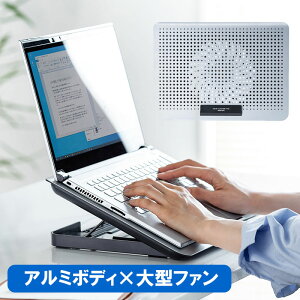
アルミノートパソコンクーラー アルミ 冷却台 15.6インチ対応 USB給電 無段階風量調節 8段階角…
参考価格: ¥3,280 (楽天市場・2026年11月15日時点、変動あり)
サンワダイレクト ノートパソコンクーラー 400-CLN025は、17インチ程度までのノートPCに対応するモデルです。5つのファンとメタルパネルを備え、背面のつまみで風量を調整できます。高さは3段階で調整可能。ファン稼働時の騒音値は25dBとされています。USBポートは2つあり、本体への給電と周辺機器の接続に使えますが、USBハブとしての利用には条件があるため仕様を確認してください。LEDは風量と連動して点灯し、消灯できません。実売価格は約3,667円が目安です。15.6インチ以上のPCや、複数ファンのモデルを手頃に試したい人に候補になります。

サンワダイレクト ノートパソコンクーラー 冷却台 静音 17インチ対応 USB給電 USBハブ付き スタ…
参考価格: ¥3,667 (楽天市場・2026年11月15日時点、変動あり)
Amazonベーシック ノートパソコン冷却パッド スタンド HCP09は、ファン付きの冷却スタンドを検討する際の候補です。販売時期や販売元によって仕様や対応サイズが異なる場合があるため、購入ページで製品名、対応サイズ、付属品、返品条件を確認してください。価格を比較するときは、本体価格だけでなく送料や保証条件も見ておくと安心です。
Amazonベーシック ノートパソコン冷却パッド スタンド HCP09
高負荷のゲームや編集作業を重視
llano V12ノートパソコン冷却パッド(RGB)は、PC底面へ送風する高価格帯の冷却台として販売されているモデルです。実売価格や仕様は販売店・時期によって変わるため、対応サイズ、風量調整、USB機能、動作音を購入ページで確認してください。長時間のゲームや動画編集で冷却を優先したい人向けですが、大型モデルは設置スペースを取りやすく、静音性や持ち運びを重視する人には向きにくい場合があります。
llano V12ノートパソコン冷却パッド RGB
エレコム ノートPC用クーラー SX-CL23LBKは、15.4〜17インチのノートPCに対応するモデルです。製品説明では、短時間に風量を上げる「爆風モード」と、最大約13℃の冷却性能がうたわれています。この数値は製品の説明上の性能で、使用するPCや室温などの条件によって実際の結果は異なります。発売から時間が経っている製品のため、購入時は在庫状況、販売価格、返品条件を確認してください。大きめのPCに送風したい人は候補になりますが、仕様や販売状況が現行品と異なることがあります。

エレコム ノートPC用クーラー(高耐久性×極冷) 15.4〜17インチ対応 SX-CL23LBK
参考価格: ¥4,630 (楽天市場・2026年11月15日時点、変動あり)
KLIM V8 ゲーミングノートパソコン冷却パッドは、ゲーミング用途のファン付き冷却台を探す人の候補です。実売価格や対応サイズ、搭載機能は販売元や時期によって差があるため、購入時に最新の製品情報を確認してください。海外販売元の商品を選ぶ場合は、国内サポート、返品条件、配送日数も見ておきましょう。
KLIM V8 ゲーミングノートパソコン冷却パッド
大型ファンやシンプルさを重視
Thermaltake Massive 20 RGBは、大型ファンとLED照明を備えたノートPC向け冷却台です。価格や在庫、対応サイズは販売店によって変わるため、購入前に最新の仕様を確認してください。大型ノートPCをデスクに置いて使い、照明も楽しみたい人に合いますが、コンパクトさや静かな動作を優先する人は、設置面積とファン音を確かめてから選びましょう。
Thermaltake Massive 20 RGB
KLIM Wind ノートパソコン冷却パッドは、複数ファンを備えたスタンド型の冷却台として販売されているモデルです。対応サイズや付属品、実売価格は販売地域や時期によって異なる場合があります。ファンを複数使いたい人は候補になりますが、静音性を最優先する人や、持ち運び頻度が高い人は重量と動作音を確認してください。
KLIM Wind ノートパソコン冷却パッド
| 商品 | 対応サイズの目安 | 特徴 | 価格の目安 |
|---|---|---|---|
| サンワダイレクト 400-CLN031 | 15.6インチまで | 大型ファン1基、無段階風量調整、8段階角度調整 | 約3,280円 |
| サンワダイレクト 400-CLN025 | 17インチ程度まで | 5ファン、3段階高さ調整、LED点灯 | 約3,667円 |
| エレコム SX-CL23LBK | 15.4〜17インチ | 爆風モード搭載、販売状況に注意 | 販売店で要確認 |
| llano V12、KLIM、Thermaltakeの各モデル | 製品ごとに確認 | 高機能・大型モデルなど | 販売店で要確認 |
掲載価格は販売店や時期によって変わるため、購入時点の価格と在庫を確認してください。迷ったら、まずPC底面の吸気口と冷却台のファン位置が合うかを基準に絞ると、価格だけで選ぶ失敗を避けやすくなります。特に、対応インチ数は目安にすぎません。ノートPCの実寸と冷却台の冷却面を照らし合わせてから選びましょう。
冷却台でよくある失敗と安全に使う注意点
サイズだけで選び、風が届かない
「15インチ対応」と書かれていても、PCの吸気口と冷却台のファンがずれていると、期待したほど冷えない場合があります。購入前に底面の写真や説明書で吸気口の場所を確認し、冷却台のファン配置と照らし合わせましょう。ファンが複数ある製品でも、すべてが適切な位置に当たるとは限りません。PC本体が台の上でずれないかも確認してください。
ファン音や姿勢が合わず使わなくなる
店頭や動画では静かに感じても、静かな在宅勤務の部屋ではファン音が気になることがあります。風量調整がない製品や、強風時の音が大きい製品は使う場面が限られがちです。また、角度を上げすぎて本体キーボードを使うと、手首や肩が疲れることもあります。返品可能期間や保証内容を確認し、実際の机で使いやすいか試すと安心です。
熱の異常を冷却台だけで解決しようとする
バッテリーが膨らんでいる、異臭がする、電源が落ちるほど熱いなどの異常がある場合は、冷却台を使い続けず、電源を切ってメーカーや修理窓口へ相談してください。リチウムイオンバッテリーの異常は発熱・発火につながるおそれがあります。PCを分解したり、内部に液体を吹き付けたりするのも避けましょう。
冷却台のファンをふさぐ位置に物を置かず、定期的にほこりを取り除くことも大切です。PC本体の排気口を冷却台や壁で塞がないように設置してください。冷却台は補助器具であり、異常な発熱を放置するための道具ではありません。USB給電の冷却台を使う場合も、ケーブルがファンや可動部分に触れないように配線してください。
まとめ
- ノートPCの冷却台は全員に必要ではなく、高負荷作業や熱・動作音に困る人向けです。
- 底面に吸気口があり、冷却台のファンと位置が合うと効果を期待しやすくなります。
- 温度低下は機種や環境で異なり、数℃下がる場合もあれば、ほとんど変わらない場合もあります。
- 軽い作業なら、机上での設置、通気口の清掃、不要アプリの停止を先に試せます。
- サイズ・ファン位置・動作音・角度・給電方法を確認し、価格だけで選ばないことが大切です。
- 急な発熱や電源断、バッテリーの膨らみがある場合は、冷却台よりメーカーへの相談を優先してください。
まずはノートPC底面の吸気口と、熱くなる作業中の症状を確認しましょう。冷却台が必要だと感じたら、予算と設置場所に合うモデルを比較し、無理のない範囲で試してみてください。


