

デスクを選ぶとき、奥行き60cmと70cmのどちらが自分に合うのか迷いませんか。10cmの差でも、モニターとの距離や書類を広げる余裕、椅子の後ろの通路に影響します。ノートPC中心で部屋を広く使いたい人は60cm、モニターや周辺機器を置いてゆったり作業したい人は70cmが基本の選び方です。この記事では用途別の判断基準、設置時の注意点、具体的なデスクを比較します。
デスク奥行き60cm・70cmの結論と比較表
まずは用途で決める
奥行き60cmは、ノートPCや小型モニターを使う人、設置スペースを抑えたい人に向いています。壁からデスク前面までの出っ張りが少なく、ワンルームや寝室でも通路を確保しやすいのが利点です。一方、キーボードを置くと手前の余白が限られ、書類やタブレットを広げると窮屈に感じる場合があります。
奥行き70cmなら、画面を少し奥に置きやすく、キーボードやマウス、手前の作業スペースもまとめて確保しやすくなります。27インチ前後のモニターや外付けキーボードを使う在宅勤務、ゲーム、書き物にも便利です。ただし、デスク自体が10cm前に出るため、部屋の通路や椅子の引きしろを確認してください。
60cmと70cmの違いを一覧で比較
| 比較項目 | 奥行き60cm | 奥行き70cm |
|---|---|---|
| 幅120cmの場合の天板面積 | 0.72㎡ | 0.84㎡ |
| 60cmデスクとの差 | 基準 | 幅120cmなら約0.12㎡増える |
| ノートPC中心の作業 | 置きやすく省スペース | 余白が多く、書類も併用しやすい |
| 24〜27インチモニター | 配置可能。スタンド形状に注意 | 画面位置と手元に余裕を作りやすい |
| キーボード・マウス | 置けるが、手前の余白は要確認 | 手前にメモや書類を置きやすい |
| 部屋への出っ張り | 抑えやすい | 60cmより10cm大きい |
| 向いている用途 | ノートPC、軽作業、省スペース | 在宅勤務、複数機器、ゲーム、書き物 |
| 価格の目安 | 約1万〜3万円台が選択肢 | 約1万2,000〜3万円台が選択肢 |
※価格は製品・天板・販売店などで変動する目安です。面積は幅120cmの場合の計算値です。
迷ったら「置くもの」と「通路」を優先
どちらか決めきれない場合は、天板に置く機器を実際の寸法で並べ、デスク前面から壁までの距離を測るのが確実です。デスクの奥行きだけでなく、モニター台や背面の配線を含む実際の占有寸法を確認しましょう。10cmの差は、設置後に椅子を引くスペースが足りるかどうかにも関わります。
- ノートPCだけで、机上に書類をあまり広げない:60cmを検討
- 27インチモニターとキーボードを使う:60cmでも配置できるが、70cmが快適になりやすい
- デスク上でノートを開く、手書きする:70cmが有利
- 通路が狭い、ベッド脇に置く:まず60cmを基準に採寸
奥行き60cmと70cmでモニターとの距離はどう変わる?
画面の大きさだけで決めない
60cmと70cmの差は、モニターを10cm遠くに置けるという意味ではありません。画面の位置は、スタンドの奥行き、モニターアーム、天板後方の余白、配線の取り回しで変わります。デスク奥行き60cmでも、画面を後方に寄せれば距離を確保できますが、スタンドの脚が大きい製品では手前の作業面が狭くなります。
画面までの距離は、画面サイズだけでなく文字の見やすさや姿勢にも合わせます。目安として、24インチはおよそ50〜70cm、27インチはおよそ60〜80cm程度の距離から調整すると使いやすい人が多いものの、視力や表示倍率によって適切な距離は変わります。無理に遠ざけず、文字が読みにくければ画面表示を拡大してください。
24〜27インチのモニターを置く場合
24インチ前後なら、奥行き60cmでも一般的なスタンドとキーボードを置けるケースが多く、在宅勤務にも使いやすいサイズです。ただし、スタンドが手前に張り出すとキーボードとの間が詰まります。27インチも60cmのデスクに設置できますが、画面を適切な距離に置くための配置調整が必要です。
| 機器・作業の例 | 60cmでの目安 | 70cmでの目安 |
|---|---|---|
| 13〜16インチのノートPC | 本体とマウスを置きやすい | 書類やタブレットを追加しやすい |
| 24インチモニター | 多くの配置で使いやすい | 手前に余白を作りやすい |
| 27インチモニター | 設置可能。台座の奥行きを要確認 | 配置の自由度が高め |
| モニター+キーボード+書類 | 書類の置き場が不足しやすい | 同時に使う余裕が出やすい |
表は一般的な配置の目安です。モニターの脚やキーボードのサイズは製品ごとに異なるため、購入前に各製品の寸法を確認してください。
モニターアームなら60cmでも距離を調整しやすい
モニターアームは画面の位置を後ろや上に動かせるため、台座のスペースを減らし、手前を広く使えるのがメリットです。奥行き60cmの机で27インチを使う場合にも有効ですが、天板の厚さや補強板、取り付け可能な位置、クランプの対応寸法は事前確認が必要です。壁との隙間がほとんどないと、アームを動かせないこともあります。
アームを使う場合でも、画面と目の距離は自動的に快適になるわけではありません。画面を奥に押し込みすぎると、文字が小さく感じたり前のめりになったりします。購入前に天板の耐荷重と取り付け条件を確認し、設置後は画面の高さ・距離を自分の姿勢に合わせて調整しましょう。
キーボード・マウス・書類を置いたときの作業スペース
10cmの差は手前の余白に表れる
幅120cmのデスクで奥行きを60cmから70cmにすると、増える面積は約0.12㎡です。数字だけでは小さく見えますが、天板全体に均等に広がるというより、奥か手前に10cmの帯状のスペースが増えると考えると分かりやすいでしょう。モニターを奥に置いたまま、キーボードの手前にメモ帳を置くような使い方がしやすくなります。
奥行き60cmでは、モニター台の上に画面を置き、キーボードとマウスを手前に並べる配置が基本です。さらにA4書類やノートを広げると、マウスの可動範囲が狭くなりがちです。70cmなら、画面・入力機器・手書き用スペースを前後に分けやすくなります。仕事中に資料を見ながらメモを取る人には、使い勝手の違いを感じやすいポイントです。
ゲームや在宅勤務ではマウスの動かし方も確認
キーボードとマウスを使うデスクでは、マウスを大きく動かすかどうかも重要です。低感度でマウスを広く動かすゲーム環境なら、奥行きよりも幅のほうが気になりやすい一方、手前に大きなマウスパッドを置く場合は奥行き70cmの余裕が役立ちます。仕事でマウスを細かく動かす程度なら、60cmでも十分なことがあります。
購入前に、普段使うマウスパッド、キーボード、ノートや書類を実際の寸法で確認してください。机上に物を並べるときは、キーボードを使う手前の位置に腕を置き、マウスを左右に動かせる余白も見ます。「天板に全部載るか」ではなく、「作業中に物を動かさず使えるか」を基準にすると、購入後の窮屈さを減らせます。
書き物やノートPC併用なら70cmが便利
ノートPCを外部モニターにつなぎ、手元のPC画面をサブ画面として使う場合は、ノートPC本体の置き場所も必要です。奥行き60cmではモニター、キーボード、ノートPC、書類が前後に重なりやすく、配置の工夫が欠かせません。70cmなら、奥側にモニター、手前にキーボード、横にノートPCやメモを置く余地を作りやすくなります。
ただし、奥行きを広げれば作業が必ず快適になるわけではありません。手が届きにくい奥側に小物を置きすぎると、姿勢を崩して取りに行くことになります。よく使う機器は腕を自然に伸ばせる範囲に置き、たまに使うものだけ奥に配置しましょう。
奥行きだけでなくデスクの幅も確認する
奥行きに目が向きがちですが、モニターを2台置く場合や、ノートPCと書類を横に並べる場合は幅も重要です。幅120cmなら一般的な作業環境を作りやすい一方、スピーカーや大きなマウスパッドを並べると余裕が減ることがあります。置くものの横幅を測り、左右に余白が残るか確認してください。
幅を広げると、壁や収納との干渉が起きる場合もあります。デスクの脚が天板より内側にあるか、袖机やワゴンを追加できるかも商品仕様で異なります。奥行き60cmを選んで通路を確保し、そのぶん幅に余裕を持たせる方法もあります。部屋の寸法と作業内容を合わせて考えましょう。
部屋の広さ・椅子の通路からデスクの奥行きを決める
70cmを置く前に床の実寸を測る
奥行き70cmのデスクは、設置場所に対して10cm分だけ前に出ます。壁際に置くだけなら問題なくても、背面にコンセントがある、窓の開閉がある、収納扉が近いといった条件で必要な余白が変わります。天板の寸法だけでなく、脚や背面の配線、収納ラックを含めた外寸を確認してください。
椅子を引いて立ち上がるスペースも忘れがちです。椅子の奥行きは製品ごとに異なるため、デスク前面から後方の壁や家具までの距離を測り、実際に椅子を引けるか確かめます。通路を兼ねる場所では、椅子を使っているときと使っていないときの両方を想定しましょう。部屋の奥行きから机の寸法だけを引くのではなく、椅子と人が動く幅まで含めて採寸するのがポイントです。
60cmは省スペース、70cmは余裕重視
寝室の一角やワンルームで、ベッドとデスクの間を通るなら60cmは取り入れやすい寸法です。幅120cmのデスクを置く場合、奥行き60cmの天板部分は70cmのものより10cm浅く、通路を確保しやすくなります。一方、通路の幅がもともと十分あり、仕事用の周辺機器を並べたいなら70cmを選ぶ価値があります。
| 設置環境の例 | まず検討したい奥行き | 確認するポイント |
|---|---|---|
| ベッド脇・狭めのワンルーム | 60cm | 椅子を引いたときの通路幅 |
| 壁際の在宅ワークスペース | 60〜70cm | モニター台と背面配線の余白 |
| 書類を広げる仕事部屋 | 70cm | 机前後の移動と収納扉の開閉 |
| 大型モニターと周辺機器を設置 | 70cm | モニタースタンドの奥行き・画面距離 |
収納付きデスクは外寸に注意
「天板奥行き60cm」と書かれた商品でも、側面ラックや棚を含めると外寸が60cmを超えることがあります。たとえば山善 MRPE-1260は天板奥行き60cmですが、収納ラックを含む外寸は約64.5cmです。壁から何cm出るかを知りたい場合、天板寸法だけを見て購入すると、設置後に想定より場所を取ることがあります。
また、組み立て式デスクは、梱包サイズや搬入経路も確認しましょう。玄関や廊下、階段を通せないと、部屋まで運び込めません。組み立て後に置きたい場所で作業できるか、床を傷つけにくいかも確認すると安心です。
置き場所を決める簡単な採寸方法
- 設置場所の壁から、通路・ベッド・収納までの距離を測る
- 床に奥行き60cmと70cmの位置をテープで印す
- 椅子を置き、座る・立つ・引く動作を試す
- モニター台やデスク脚、配線の出っ張りを加味する
紙やマスキングテープで奥行きを仮置きすると、数値だけでは想像しにくい圧迫感を確かめられます。可能なら、使っている椅子も置いて試してください。
購入前に確認したいチェックリスト
デスクの寸法が設置場所に合っていても、使い始めてから「思ったより手元が狭い」「椅子を引けない」と気付くことがあります。商品ページを見るときは、次の項目をまとめて確認しましょう。
- 天板の実寸:幅・奥行き・高さが、設置場所と体格に合うか
- 外寸:ラックや脚、配線の出っ張りまで含めて収まるか
- 天板下の空間:椅子の肘掛けや収納ワゴンがぶつからないか
- 耐荷重と天板の条件:機器の合計重量やモニターアームの取り付けに対応するか
- 組み立て・搬入:組み立てスペース、搬入経路、配送条件に問題がないか
特にモニターアームを使う予定なら、天板の厚さや裏側の補強、クランプを取り付けられる位置まで確認してください。商品名に「奥行き60cm」と書かれていても、モデルや販売ページの仕様が異なる場合があります。注文直前に、選択中のサイズとカラーをもう一度見直すと安心です。
奥行き60cm・70cmのおすすめデスク
奥行き60cm:省スペースと価格を重視
コクヨ LEAN 平机は、幅120cm・奥行き60cm・高さ72cmのデスクです。天板下のコード受けと天板奥の配線トレーがあり、ケーブルをまとめやすい設計です。天板の耐荷重は約60kg、重量は約18.9kg。実売価格は約22,539円が目安で、販売店や在庫状況により変動します。配線を整えたい人や、オフィス家具メーカーのシンプルな平机を探している人に向いています。

🔌 【メーカー直送】コクヨ LEAN 平机 W1200×D600 ホワイト/ナチュラル【代引不可】【組立・設置…
参考価格: ¥22,539 (楽天市場・2026年10月24日時点、変動あり)
アイリスオーヤマ ベーシックデスク BDK-1260は、幅約120cm・奥行き約60cm・高さ約70cmのシンプルなデスクです。メラミン樹脂加工の天板は、汚れを水拭きしやすい仕様。重量は約13.9kgで、天板耐荷重は約50kgです。実売価格は約12,080円が目安。ノートPCや小型モニター用に費用を抑えたい人に向いています。耐荷重は測定値であり、保証値ではない点も確認しておきましょう。

🔌 【公式】デスク パソコンデスク 机 学習机 勉強机 シンプル 作業台 ベーシックデスク1200×600 B…
参考価格: ¥12,080 (楽天市場・2026年10月24日時点、変動あり)
山善 MRPE-1260は、天板奥行き60cmに収納ラックと2口コンセントを組み合わせたデスクです。実売価格は約15,999円が目安で、販売店により変動します。ラックを含む外寸は奥行き約64.5cmなので、60cmのスペースに収まるとは限りません。棚の位置や設置寸法を必ず確認しましょう。ラックの向きは左右を入れ替えられ、天板の耐荷重は50kg、棚板は20kgです。
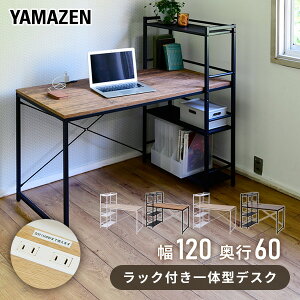
🔌 デスク シンプル 幅120 奥行60 2口コンセント 収納ラック付き 左右入れ替え可能 MRPE-1260 机 …
参考価格: ¥15,999 (楽天市場・2026年10月24日時点、変動あり)
奥行き70cm:モニターや書類の余白を重視
サンワダイレクト シンプルデスク 100-DESKF058は、奥行き70cmのデスクを探している人が比較候補にできる製品です。幅や天板仕様、耐荷重、価格は販売ページや仕様違いによって異なる場合があるため、注文前に希望するサイズの商品情報を確認してください。収納や高さ調節が必要な場合は、別の仕様も含めて比較しましょう。
🔌 サンワダイレクト シンプルデスク 100-DESKF058
IKEA TROTTEN デスク 120×70cmは、幅120cm・奥行き70cmのデスクを候補にしたい人に向いています。価格や耐荷重、組み立て・配送条件は購入先や販売時期によって変わる場合があるため、最新の商品ページで確認してください。シンプルな形状のデスクを探している人は、設置場所に収まるかや天板の仕様も合わせて見ておきましょう。
🔌 IKEA TROTTEN デスク 120×70cm
PLUS SH-127H 平机は、幅1200mmの平机です。実売価格は約24,500円が目安で、販売店や在庫状況により変動します。商品名だけでは奥行きや耐荷重などの仕様を判断できないため、奥行き70cmのデスクとして検討する場合は、購入ページでサイズを確認してください。オフィス用の平机を探している人は、配送条件や納期も事前にチェックしましょう。
🔌 PLUS(プラス) 平机 1200幅 SH-127H
参考価格: ¥24,500 (Yahoo!ショッピング・2026年10月24日時点、変動あり)
固定デスクは「価格・幅・天板の質感」、昇降デスクは「高さ調整の頻度」を比較して選ぶと候補を絞れます。今回紹介した製品も、同じ商品名で販売店や仕様が異なる場合があります。幅・奥行き・引き出しの有無など、購入画面に表示される仕様を確認してから選びましょう。
デスクの奥行き選びでよくある失敗と注意点
「27インチなら70cmが必須」と決めつける
27インチモニターは奥行き60cmにも設置できます。スタンドの脚が小さい製品やモニターアームを使う場合は、画面との距離や手元のスペースを調整しやすくなります。反対に、奥行き70cmを選んでも、大きな台座やノートPC、書類を一緒に置けば余裕がなくなることがあります。画面サイズだけで決めず、台座の寸法と普段の作業内容を見てください。
天板サイズだけ見て、部屋に置けると思い込む
デスクの脚、ラック、背面の配線は、商品ページに記載された天板寸法からはみ出すことがあります。設置場所の壁にコンセントがある場合、プラグやケーブルの曲げ幅も必要です。収納付きなら棚を含む外寸、昇降式なら脚の幅や動作範囲まで確認しましょう。
耐荷重と天板の条件を見落とす
モニター、パソコン、スピーカー、モニターアームをまとめて置くなら、合計重量を確認します。耐荷重は製品によって示し方が異なり、天板全体に均等に荷重をかけた場合の値であることもあります。モニターアームはクランプ部分に力が集中するため、耐荷重の数値だけで判断せず、天板の厚さや補強の有無、メーカーの取り付け条件を確かめてください。
組み立てと高さを後回しにする
固定デスクの高さは約70cmの製品が多くありますが、椅子の座面高や体格によっては、キーボードを打つと肩が上がることがあります。肘が自然に曲がる高さか、椅子の高さを調整できるかを考えておきましょう。組み立て式は、作業スペースと工具の要否、組み立て後の移動のしやすさも購入前に確認すると安心です。
高さ調節が必要なら奥行き以外も比較
座りっぱなしを避けるために高さを変えたい人は、奥行きだけでなく昇降範囲、耐荷重、天板の対応寸法、モーター音、メモリー機能を比べます。昇降式は固定デスクより価格が上がり、天板が別売りの構成では合計金額も変わります。立ち作業を毎日取り入れる予定があるかを考え、使う頻度に対して予算をかける価値があるか判断しましょう。
まとめ:デスク奥行き60cm・70cmは使い方と部屋で選ぶ
- 奥行き60cmは省スペース重視。ノートPC中心や、通路を広く残したい部屋に向いています。
- 奥行き70cmは作業の余白重視。27インチ前後のモニター、書類、外付け機器を一緒に使いやすくなります。
- 10cmの差は、幅120cmなら天板面積約0.12㎡分。手前の余白やモニター配置に影響します。
- 60cmでも27インチモニターは設置可能。スタンドの奥行きやモニターアームの条件を確認しましょう。
- 天板寸法に加えて、椅子の引きしろ、脚・棚の外寸、配線、耐荷重まで採寸・確認することが大切です。
まず設置場所に60cmと70cmの奥行きをテープで印し、椅子を引いて動けるか試してみてください。そのうえで、毎日机に置くものを並べれば、自分に必要な奥行きが具体的に見えてきます。価格だけで決めず、天板寸法や仕様も見比べながら、無理なく使える一台を選びましょう。


