

在宅ワークやゲーム用に昇降デスクを探していると、「電動と手動はどっちがいいのか」「価格差に見合うのか」と迷います。電動はボタンひとつで高さを変えられる一方、手動は電源不要で価格を抑えやすいのが魅力です。
1日に何度も座り姿勢と立ち姿勢を切り替えるなら電動、変更頻度が少なく予算や設置の自由度を優先するなら手動が基本的な結論です。この記事では、価格だけでなく、昇降の手間、動作音、揺れ、耐荷重、身長との相性まで比較します。
昇降デスクは電動と手動どっち?先に結論を比較
電動がおすすめな人、手動がおすすめな人
電動と手動のどちらを選ぶかは、主に「高さを変える回数」と「予算」の2点で決まります。たとえば、午前は座ってメールを処理し、午後は立って会議に参加する人なら、電動の操作性が大きなメリットになります。
一方、基本は座り作業で、気分転換や掃除のときだけ高さを変える人なら、手動でも不満は出にくいでしょう。手動は調整に時間がかかりますが、コンセントの場所やモーターの故障を気にせず使えます。
| 比較項目 | 電動昇降デスク | 手動昇降デスク |
|---|---|---|
| 価格の目安 | 3万〜10万円程度 | 1.5万〜5万円程度 |
| 高さ変更の操作時間 | 約10〜30秒程度 | 約30秒〜2分程度 |
| 変更のしやすさ | ボタン操作で簡単 | ハンドルやレバーを操作 |
| 電源 | コンセントが必要 | 不要なモデルが多い |
| 高さメモリー | 搭載モデルが多い | 非搭載が一般的 |
| 耐荷重の目安 | 約50〜160kg | 約40〜100kg程度 |
| 動作音 | モーター音が発生 | 基本的に静か |
| 故障リスク | モーターや制御部品がある | 構造が比較的シンプル |
※価格や耐荷重は製品によって異なる目安です。天板付きかフレームのみかでも総額は変わります。
迷ったら「1日に何回使うか」で決める
目安として、1日に3回以上高さを変えるなら電動を選ぶ価値が高いです。朝に立ち作業へ切り替え、昼食後に座り、夕方にもう一度立つ使い方なら、手動の操作が毎日の小さなストレスになります。
反対に、週に数回しか変更しないなら手動の価格メリットが生きます。電動を買っても高さを固定したまま使うなら、モーターやメモリー機能に支払った費用を活用できません。
購入前に、次の3つを紙に書き出してみてください。
- 座る・立つを1日に何回切り替えるか
- デスクの上に載せる機器の合計重量
- コンセントの位置と、配線を動かせる余裕
この3点が分かれば、電動と手動の候補はかなり絞れます。
電動昇降デスクのメリット・デメリット
電動のメリットは姿勢変更の手軽さ
電動昇降デスクの最大の魅力は、座ったままボタンを押すだけで高さを変えられることです。ハンドルを回したり、ロックを解除したりする必要がありません。ノートPC、モニター、スピーカーを載せた状態でも、デスク全体をまとめて動かせます。
高さメモリー機能があるモデルなら、座り用と立ち用の高さを登録できます。毎回目盛りを確認しなくてよいため、作業の中断が短くなります。会議前だけ立ち姿勢にする在宅ワークや、ゲームの合間に姿勢を変える使い方と相性が良好です。
ただし、メモリー機能は製品によって登録数が異なります。2人で共有するなら、複数の高さを保存できるか確認しましょう。
電動のデメリットは価格と電源、部品の多さ
電動モデルは、手動モデルより価格が上がりやすく、目安は3万〜10万円程度です。天板を別に購入するタイプでは、フレームと天板を合わせて5万円を超えることもあります。
また、電源が必要です。壁のコンセントから離れた場所に設置すると、延長コードや配線モールが必要になる場合があります。昇降中にケーブルが引っ張られないよう、モニターやUSBハブの配線には余裕を持たせてください。
電動だからすぐ壊れるわけではありませんが、モーター、コントローラー、操作パネルなどの部品があります。購入時は次の点を確認すると安心です。
- メーカー保証の期間と対象部品
- 障害物検知やチャイルドロックの有無
- 停電時やリセット時の操作方法
- 交換用部品や問い合わせ窓口の有無
シングルモーターとデュアルモーターの違い
電動モデルには、脚を動かすモーターが1つのシングルモーターと、左右に1つずつ搭載するデュアルモーターがあります。シングルモーターは価格を抑えやすく、ノートPCとモニター1台程度の構成に向いています。
デュアルモーターは、左右の脚を連動させやすく、重い天板や複数モニターを載せる用途に適しています。昇降速度や安定性にも余裕がある製品が多い一方、本体価格と重量は大きくなりやすい傾向です。
| 構成 | 価格の目安 | 向いている機材 | 選ぶときの注意 |
|---|---|---|---|
| シングルモーター | 3万〜5万円程度 | ノートPC、モニター1〜2台 | 高い位置での揺れを確認 |
| デュアルモーター | 5万〜10万円程度 | デスクトップPC、複数モニター | 設置と組み立てに人手が必要な場合がある |
価格差だけでなく、天板・機材・アームを含めた総重量で判断しましょう。耐荷重は、デスク本体だけでなく載せるもの全体の重さに対する数値です。
手動昇降デスクのメリット・デメリット
手動のメリットは安さと電源不要
手動昇降デスクは、ハンドルを回すタイプやレバーで高さを変えるタイプが中心です。電動モーターや電源コードがないため、構造が比較的シンプルで、コンセントのない場所にも設置できます。
価格は1.5万〜5万円程度が目安です。電動モデルとの差額をチェアやモニターに回せるため、デスク環境全体を整えたい人には合理的な選択肢です。引っ越しが多い人や、部屋の中央にデスクを置きたい人にも向いています。
電源不要という点は、配線の少なさにもつながります。デスクを移動させるときに電源コードを外す必要がなく、掃除もしやすくなります。
手動のデメリットは高さ変更の手間
手動の弱点は、座位と立位を切り替えるたびに操作が必要なことです。ハンドルを何度も回す製品では、数十秒から数分かかる場合があります。デスクの上に大型モニターやスピーカーを載せると、操作の重さを感じることもあります。
「最初に高さを決めたらほとんど動かさない」と考えている人には問題になりにくいでしょう。しかし、健康目的でこまめに姿勢を変えたい人は、購入後に面倒さを感じやすい部分です。
手動モデルを選ぶなら、購入前に次の点を確認してください。
- ハンドルを回す回数と操作方向
- 荷重を載せた状態での操作感
- ハンドルを取り外せるか
- 高さ調整の最低値と最高値
- 天板を含めた耐荷重
手動でも故障しないわけではない
手動は電動より部品が少ないものの、昇降機構が永久に壊れないわけではありません。固定ノブ、ギア、レールなどが摩耗すれば、操作が重くなったり、左右の高さがずれたりする可能性があります。
ただし、電源部品がないため、モーター音や制御基板の不具合を気にしなくてよい点はメリットです。寝室や静かな部屋で使う場合、操作中の音を抑えたいなら手動が候補になります。
価格・高さ・揺れで昇降デスクを選ぶポイント
価格は本体だけでなく天板と周辺機器まで見る
昇降デスクの価格を比較するときは、フレーム単体か天板付きかを必ず確認します。フレームが4万円でも、天板、モニターアーム、ケーブル整理用品を加えると総額が6万〜8万円になる場合があります。
反対に、天板付きの完成品は選びやすいものの、サイズや素材を自由に選びにくいことがあります。既存の天板を流用できるモデルなら、初期費用を抑えられる可能性がありますが、ネジ穴や耐荷重の適合確認が必要です。
| 予算の目安 | 選びやすい構成 | 向いている人 |
|---|---|---|
| 1.5万〜4万円 | 手動、または小型シングルモーター | まず試したい人、軽量機材中心の人 |
| 4万〜6万円 | 入門電動、標準サイズ | 在宅ワークで毎日使う人 |
| 6万〜10万円 | デュアルモーター、大型天板 | 複数モニターや重い機材を使う人 |
| 10万円以上 | 高品質天板・上位フレーム | 質感や安定性まで重視する人 |
価格はセールや天板構成によって変動します。比較するときは、同じ「天板込み」「フレームのみ」の条件にそろえることが大切です。
身長に合う最低高と最高高を確認する
高さ調整範囲は、昇降デスク選びで失敗しやすいポイントです。座ったときは、肘が約90度になる高さにキーボードを置ける必要があります。立ったときは、肩をすくめずに入力できる高さが目安です。
一般的には、身長が低めの人ほど最低高を重視し、身長が高めの人ほど最高高を重視します。最低高が72cm以上のモデルは、小柄な人や低いチェアでは高く感じる可能性があります。
立ち作業の高さは、身長だけでなく靴や天板の厚さでも変わります。購入前に、現在のデスクで快適な座面高と、立ったときの肘の高さを測っておくと確実です。
天板サイズと耐荷重は使う機材から逆算する
在宅ワークでノートPCとモニター1台を使うなら、幅120cm、奥行60cm程度でも運用しやすいでしょう。モニター2台、デスクトップPC、スピーカーを置くなら、幅140cm以上、奥行70cm前後が候補になります。
耐荷重は、機材だけでなく天板そのものの重量も含めて考えます。たとえば、機材が合計35kgなら、耐荷重50kgのモデルでも使えますが、昇降時の安定性を考えると余裕を持たせたいところです。
実際の荷重が耐荷重の7割以内に収まるモデルを選ぶと、余裕を確保しやすくなります。アームを使う場合は、モニターの重量だけでなく、アームが天板の一部にかける力にも注意してください。
昇降速度・動作音・揺れを比較する
電動モデルの昇降速度は製品ごとに異なります。座位から立位までの切り替えが10秒前後で済むものもあれば、20〜30秒程度かかるものもあります。速度だけでなく、停止時の揺れや動作音も確認しましょう。
動作音は、オンライン会議中に高さを変えるかどうかで重要度が変わります。50dB前後をうたうモデルでも、部屋の反響や床材によって聞こえ方は変わります。静かな環境で使うなら、昇降音の公称値だけでなく、レビューの使用感も確認すると安心です。
揺れは、脚の構造、天板の幅、最高位置、床の状態に左右されます。最大まで上げた状態でモニターが揺れることがあるため、次の条件を確認してください。
- 脚が太く、左右の連結がしっかりしているか
- 天板の幅と奥行きが大きすぎないか
- 床が傾いていないか
- モニターアームを強く締めすぎていないか
電動と手動のおすすめ代表モデル
電動の価格重視・入門モデル
電動を初めて試すなら、ノートPCとモニター1〜2台を載せられる標準サイズのモデルが候補です。シングルモーターはデュアルモーターより速度や高負荷時の余裕で劣る場合がありますが、座位と立位の切り替え自体はボタンで行えます。
価格を抑えながら、メモリー機能やUSB端子も重視したい人には、山善のAED-1260が候補になります。実売価格は約29,999円ですが、販売店やセールによって変動します。

🔌 電動 昇降デスク 幅120/140 奥行60 高さ71-116cm メモリー機能付き AED-1260/AED-1460 簡単操作…
参考価格: ¥29,999 (楽天市場・2026年10月3日時点、変動あり)
山善 電動昇降デスク AED-1260は、幅120cmまたは140cm、奥行60cmの天板に対応する電動モデルです。高さは71〜116cmで、3パターンまでメモリー登録できます。耐荷重は均等荷重60kgです。
USB Type-AとUSB Type-Cの端子を各1口備え、USB急速充電にも対応しています。衝撃検知センサーやアジャスターも搭載しているため、日常的な使いやすさを重視する人に向いています。
一方、重量は幅120cmタイプで約27kg、幅140cmタイプで約30kgです。組み立て品で、組み立て時間の目安は約30〜40分とされています。搬入や組み立ては、重量を考えて2人以上で行うと作業しやすくなります。
電動の安定性・高負荷を重視するモデル
複数モニターやデスクトップPCを常設するなら、耐荷重と天板サイズに余裕のあるデュアルモーターのモデルが適しています。購入価格は5万〜10万円程度が目安ですが、昇降時の余裕や高さメモリー、障害物検知などをまとめて選びやすくなります。
FlexiSpot 電動昇降式デスク E7Hは、幅140cm、奥行70cm、厚さ2.5cmの天板を組み合わせた構成です。実売価格は約88,300円ですが、販売店やセールによって変動します。
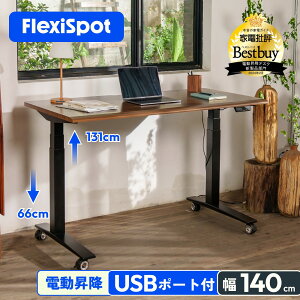
🔌 昇降デスク 140 電動 FlexiSpot E7H 昇降式デスク 幅140cm パソコンデスク オフィスデスク 在宅…
参考価格: ¥88,300 (楽天市場・2026年10月5日時点、変動あり)
E7Hの昇降範囲は66〜131cm、昇降速度は40mm/sです。耐荷重は天板を含まない数値で160kgとされています。メモリー機能、ロック機能、セーフティー機能、USB機能も搭載しています。
脚部は三段階構造で、脚部の重量は約17kg、天板の重量は約34.9kgです。梱包が2個に分かれる構成のため、搬入経路や組み立て場所は事前に確認してください。複数モニターやスピーカーなど、重量のある機材をまとめて置きたい人に向いています。
手動の価格重視・電源不要モデル
手動昇降デスクは、電源を使わずに設置できることが強みです。昇降頻度が少ない人や、まず高さを変えられるデスクを試したい人には、電動よりも購入しやすい価格帯のモデルが見つかります。
ニトリの手動昇降デスク UP008 MBR/BKは、クランク式レバーを手で回して高さを調整するモデルです。実売価格は14,990円ですが、販売店や時期によって変動します。

🔌 手動昇降デスク(UP008 MBR/BK) ニトリ
参考価格: ¥14,990 (楽天市場・2026年10月5日時点、変動あり)
UP008 MBR/BKは、座り作業と立ち作業の両方に対応し、天板の高さを自由に調整できます。アジャスターによってがたつきを抑えられるほか、未使用時はコンパクトに折りたためます。
仕事、学習、趣味など幅広い用途に使えますが、一般家庭向けの商品で、業務使用を前提とした構造ではありません。毎日何度も座位と立位を切り替える用途では、クランク操作が負担にならないかを確認してください。
手動モデルを選ぶ場合は、電動との差額だけでなく、何年使うかも考えてください。週に一度しか高さを変えないなら、数万円の差をチェアや照明に回すほうが満足度につながることがあります。
電動と手動が向いている具体的な利用シーン
在宅ワークで午前と午後に姿勢を変える人
在宅ワークでは、メールや資料作成を座って行い、オンライン会議や読書を立って行う使い分けがしやすい電動が便利です。1日に3〜6回ほど姿勢を変えるなら、ボタン操作とメモリー機能が作業の流れを止めません。
モニターの高さも立位に合わせて調整できるため、ノートPCだけを持ち上げるより姿勢を整えやすくなります。配線が短いままだと昇降時に引っ張られるため、電源タップと映像ケーブルには上下の余裕を残してください。
ゲームや配信で機材を固定する人
ゲーミング用途では、デスクトップPC、モニター、マイク、スピーカーなどで荷重が増えやすくなります。座椅子からチェア、立ち姿勢まで切り替えるなら、最低高と最高高の両方を確認してください。
機材が合計40kgを超える場合は、耐荷重50kgの入門機より、耐荷重に余裕のあるデュアルモーターが安心です。高さをほとんど変えないなら手動でも使えますが、ゲーム中に操作することを考えると電動の利便性が勝ちます。
変更頻度が少なく、部屋を柔軟に使いたい人
デスクを壁から離して置く、コンセントのない部屋で使う、引っ越しに合わせて配置を変えるといった場合は、手動が扱いやすいことがあります。電源ケーブルがないため、掃除や移動の負担も抑えられます。
ただし、手動でも天板とフレームを合わせると重量は大きくなります。購入前に搬入経路、エレベーターの有無、組み立てスペースを確認してください。設置後に動かす予定があるなら、キャスターの対応可否も重要です。
共有デスクとして使う人
家族や同僚と共有するなら、利用者ごとに高さが大きく変わるため、電動のメモリー機能が便利です。毎回目盛りを合わせる必要がなく、登録ボタンを押すだけで自分の高さに戻せます。
手動を共有する場合は、誰がどの高さを使うか決めておくと調整回数を減らせます。ロック機構や高さ表示がある製品なら、設定のずれを防ぎやすくなります。
昇降デスクのよくある失敗と注意点
「電動ならどの製品でも安定する」と考える
電動であることと、揺れにくいことは同じではありません。細い脚、幅の広い天板、最大高さでの使用、重いモニターアームが重なると、電動でも揺れを感じる場合があります。
購入前には、脚の段数、天板の幅、耐荷重、推奨天板サイズを確認しましょう。特に幅140cm以上の天板を使う場合は、フレームが対応しているかを見てください。
最低高さを見ずに購入する
最高高さばかり確認し、最低高さを見落とす失敗があります。最低高が高いモデルでは、座ったときに肘が上がり、肩や手首に負担がかかることがあります。
現在使っているチェアの座面高と、キーボードを置きたい高さを測り、候補の最低高と照らし合わせてください。小柄な人は、最低高が60cm台前半まで下がるかを特に確認すると安心です。
耐荷重を機材だけで判断する
耐荷重50kgのデスクに、天板20kg、PC本体15kg、モニターとアーム15kgを載せると、すでに上限付近です。昇降できても、動作の安定性や寿命に余裕がなくなります。
天板・機材・アームをすべて足し、そこから10〜30%程度の余裕を残すのが安全な選び方です。メーカーが指定する使用条件がある場合は、そちらを優先してください。
配線を固定しすぎる
電動デスクの配線を床や壁に短く固定すると、昇降時にケーブルが引っ張られます。電源コードだけでなく、HDMI、DisplayPort、USBケーブルも上下に動ける長さが必要です。
デスクを最も高くした状態で、ケーブルに張力がかかっていないか確認してください。ケーブルクリップや配線トレーを使う場合も、可動部分に余裕を残しましょう。
1日中立ちっぱなしにする
昇降デスクは、立ちっぱなしを続けるための家具ではありません。座る、立つ、短く歩くという姿勢の切り替えを助けるものです。最初から長時間立つと、足や腰に負担を感じることがあります。
まずは30〜60分に一度、10〜20分程度立つところから試すと調整しやすいでしょう。体に痛みや違和感がある場合は無理に続けず、環境や姿勢を見直してください。
まとめ
- 頻繁に座位と立位を切り替えるなら電動昇降デスクが向いている
- 高さ変更が少なく、価格や電源不要を重視するなら手動が候補になる
- 電動は3万〜10万円程度、手動は1.5万〜5万円程度が価格の目安
- 身長に合う最低高・最高高と、天板や機材を含めた耐荷重を確認する
- 複数モニターや重い機材を載せるなら、デュアルモーターと耐荷重の余裕を選ぶ
- 電動モデルは昇降中にケーブルが引っ張られないよう、配線に余裕を持たせる
まずは「1日に何回高さを変えるか」「載せる機材の合計重量」「設置場所のコンセント」を確認し、その条件に合う電動または手動モデルを2〜3台に絞って比較してみてください。


