

通常のマウスを数時間使うと、手首が張る、前腕がだるい、肩まで重くなる。そんな悩みから、エルゴノミクスマウスを探している人は多いはずです。ただし、形状を変えれば誰でも快適になるわけではありません。手の大きさや動かし方に合わない製品を選ぶと、かえって指や肩に力が入ることもあります。
手首の負担を減らしたいなら、まず「握る角度」と「マウスを動かす距離」を見直すことが大切です。本記事では、縦型・傾斜型・トラックボールの違い、腱鞘炎などの痛みがある場合の注意点、選び方、おすすめモデル、使い始めのコツまで解説します。
エルゴノミクスマウスは手首の負担軽減に役立つ?
通常のマウスで手首が疲れる理由
一般的なマウスは、手のひらを机に向ける「手のひらを下にした姿勢」で握ります。この姿勢では前腕が内側にねじれやすく、カーソル移動のたびに手首を左右へ動かします。画面上の細かな操作が多い事務作業や画像編集では、同じ動きを何時間も繰り返すことになるため、疲労が蓄積しがちです。
特に負担が増えやすいのは、マウスを強く握っているケースです。カーソルが動かないように指へ力を入れたり、手首を机の角へ押し付けたりすると、形状を変えても改善しにくくなります。
縦型は前腕のねじれを抑えやすい
縦型マウスは、手を立てた状態で握る設計です。握手に近い姿勢になるため、手のひらを下へ向けるための前腕のねじれを抑えやすくなります。手首を完全に固定するものではありませんが、通常マウスで手首をひねる感覚が強い人には候補になります。
一方、縦型は本体を動かす操作自体は残ります。机が狭い、腕を左右へ動かすと痛むという人は、後述するトラックボールのほうが合う可能性があります。
痛みの治療を目的にしてはいけない
エルゴノミクスマウスは、姿勢や操作量を見直すための道具です。腱鞘炎や手根管症候群を治療する製品ではありません。しびれ、腫れ、安静時の痛み、握力低下がある場合は、マウスを買い替えるだけで様子を見ず、整形外科などの医療機関へ相談してください。
| 状態 | まず見直したいこと | 受診の目安 |
|---|---|---|
| 作業後だけ軽い疲れ | 姿勢・休憩・感度 | 1〜2週間改善しない場合 |
| 手首や前腕の張り | マウスの角度・握る力 | 日常生活にも影響する場合 |
| 指先のしびれ | 使用時間を減らす | 早めに医療機関へ相談 |
| 強い痛み・腫れ・力が入らない | 使用を中止 | できるだけ早く受診 |
「負担が減りそうな形」と「症状が治ること」は別です。購入後も痛みが続くなら、休憩や作業姿勢を含めて見直しましょう。
縦型・傾斜型・トラックボールの違い
縦型マウスは握手に近い姿勢を作る
縦型は、マウスを左右から挟むように握るタイプです。手のひらを机へ押し付けにくく、前腕の回転を抑えやすいのが特徴です。通常のマウスと同じように、本体を手で動かしてカーソルを操作します。
向いているのは、通常マウスの操作感を大きく変えたくない人です。Web閲覧、文書作成、表計算などの基本操作なら移行しやすいでしょう。ただし、大型の縦型は手の小さい人が指を伸ばして使うことになり、別の疲れを生む場合があります。
傾斜型は変化が穏やか
傾斜型は、通常マウスより手を立てた形状ですが、完全な縦型ほど角度がついていません。一般的には、通常形状と縦型の中間を試したい人に向いています。
急に縦型へ変えることに不安がある人や、職場と自宅で操作感をそろえたい人にも選びやすいタイプです。ただし、前腕のねじれを抑える効果や本体の動かしやすさは、角度やサイズによって大きく変わります。
トラックボールは本体を動かさない
トラックボールは、親指や指でボールを転がしてカーソルを動かします。本体を左右へ動かす必要がないため、手首や前腕の移動距離を抑えられます。机が狭い環境や、マウスを大きく動かすと痛みが出る人に適しています。
その代わり、ボールを転がす指に負担が集中することがあります。また、細かなカーソル操作やドラッグは、慣れるまで思い通りに動かしにくいことがあります。数日で使える人もいますが、仕事で使うなら最初の1週間程度は通常マウスを近くに置くと安心です。
| タイプ | 手首への配慮 | 慣れやすさ | 机の広さ | 向いている人 |
|---|---|---|---|---|
| 縦型 | 前腕のねじれを抑えやすい | 3〜7日程度 | 60cm幅以上が目安 | 通常操作を維持したい人 |
| 傾斜型 | 姿勢を少し変えやすい | 1〜3日程度 | 50cm幅以上が目安 | 穏やかに移行したい人 |
| トラックボール | 本体の移動を減らせる | 7〜14日程度 | 狭い机でも使いやすい | 腕を動かしたくない人 |
左利きは対応の確認が必須
エルゴノミクス形状は右手専用が多く、左右対称の一般的なマウスとは選択肢が異なります。左手で使う場合は、左手用モデルか、左右対称モデルを選びましょう。右手用の縦型を左手で使うと、ボタン配置だけでなく手首を支える形状も合わない可能性があります。
手首の負担を減らすエルゴノミクスマウスの選び方
最初に手の大きさを確認する
マウス選びでは、価格やボタン数よりもサイズが重要です。手がマウスに自然に乗り、指先が主ボタンへ届くことを確認してください。手のひらが浮いて指を伸ばす状態、または指が余って深く曲がる状態は避けます。
メーカーによって測り方は異なりますが、手首から中指の先までを測ると比較しやすくなります。目安として、17cm未満なら小型、17〜19cm程度なら中型、19cmを超えるなら大型を中心に探すと候補を絞りやすいでしょう。これはあくまで目安で、手の厚みや指の長さも影響します。
| 手の長さの目安 | 選びやすいサイズ | 確認したいポイント |
|---|---|---|
| 17cm未満 | 小型・Sサイズ | かかとが余らないか、親指が届くか |
| 17〜19cm | 中型 | 手のひらを無理なく支えられるか |
| 19cm超 | 中〜大型 | 指を伸ばし切らずにボタンを押せるか |
形状だけでなく重量も見る
軽いマウスは動かしやすい反面、意図せず動きやすく、握る力が増える場合があります。重いトラックボールは本体が安定しますが、持ち上げて位置を変えるときに負担になりやすいでしょう。
在宅勤務のように同じ場所で使うなら、重量よりも安定性を優先できます。会議室や外出先へ持ち運ぶなら、300gを超える製品はバッグの中で負担を感じやすいため、サイズと重量を確認してください。
DPIは高ければよいわけではない
DPIは、マウスをどれだけ動かすとカーソルがどれだけ動くかを示す目安です。数値が高いほど少ない動きで画面を移動できますが、細かな操作が難しくなることもあります。
文書作成やWeb閲覧では800〜1600DPI程度から試し、画面の大きいモニターや高解像度ディスプレイでは1600〜2400DPI程度を目安に調整するとよいでしょう。手首の移動を減らしたいからといって、極端に高いDPIへ設定する必要はありません。
ボタン数は少なすぎず多すぎず
戻る・進むボタンがあると、ブラウザー操作やフォルダー移動が楽になります。ただし、ボタンが多い製品は配置を覚えるまで誤クリックが起こりやすく、握り方が崩れることもあります。
仕事用なら、基本の左右クリックとホイールに加えて、戻る・進むの2ボタンがあれば十分な人も多いです。画像編集や動画編集でショートカットを割り当てるなら、5〜7ボタン程度を検討しましょう。
Bluetoothと2.4GHz無線の違い
BluetoothはUSBレシーバーを使わず、ノートPCのUSB端子を空けやすい接続方式です。複数台の機器を切り替えられる製品もあります。一方、2.4GHz無線は専用レシーバーを挿して使うため、接続設定が簡単で、デスクトップPCでも扱いやすい傾向があります。
| 接続方式 | メリット | 注意点 | 目安となる用途 |
|---|---|---|---|
| Bluetooth | USB端子を使わない | PC側の対応確認が必要 | ノートPC・外出先 |
| 2.4GHz無線 | 初期設定が簡単 | レシーバーの紛失に注意 | デスクトップ・在宅勤務 |
| 有線 | 充電不要で安定 | ケーブルが手元に残る | 固定席・長時間作業 |
充電式と乾電池式を比較する
充電式は電池交換が不要で、USB Type-C対応ならスマートフォン用のケーブルと共用しやすい点が魅力です。ただし、充電切れのタイミングによっては作業を中断します。乾電池式は電池を交換すればすぐ使え、予備電池を置けば充電を待つ必要がありません。
毎日8時間近く使う人は、充電しながら使えるか、バッテリー残量を確認できるかをチェックしましょう。電池交換が面倒なら充電式、電池切れの不安を避けたいなら乾電池式が選びやすいです。
手首の負担を減らしやすいおすすめエルゴノミクスマウス
縦型を初めて使う人向け
Logicool MX Vertical アドバンス エルゴノミック マウス
57度の縦型形状で、手を握手に近い姿勢で置きやすい定番モデルです。通常のマウスに近いカーソル操作を保ちながら、手首や前腕の向きを変えたい人に向いています。中〜大きめの手に合いやすい一方、小さい手では本体が大きく感じられることがあります。実売価格は1万2,900円前後(販売店により変動)が目安です。
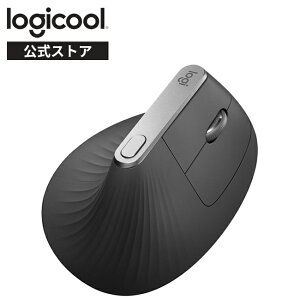
🔌 ロジクール ワイヤレスマウス MXV1s MX Vertical アドバンスエルゴノミックマウス 無線 マウス …
参考価格: ¥12,900 (楽天市場・2026年10月2日時点、変動あり)
Logicool Lift 縦型エルゴノミックマウス M800GR
小〜中サイズの手に合わせやすい、57度の縦型モデルです。静音クリックを採用し、在宅勤務や共有スペースで使いやすい構成です。戻る・進むボタンの押し心地は好みが分かれるため、ボタンの軽さを重視する人は購入前に確認しましょう。実売価格は1万1,000円前後(販売店により変動)が目安です。

🔌 【返品OK!条件付】ロジクール LIFT縦型エルゴノミックマウス M800GR グラファイト【KK9N0D18P】…
参考価格: ¥10,980 (楽天市場・2026年10月2日時点、変動あり)
サンワサプライ 静音ワイヤレスエルゴノミクスマウス MA-ERGW10N
約65度の傾斜で、通常マウスと縦型の中間から試しやすい製品です。静音クリック、5ボタン、DPI切り替えを備え、職場や自宅の事務作業に向きます。中〜大きめの手に合いやすく、小さい手では親指や指が届きにくい可能性があります。実売価格は4,000〜5,500円程度です。
🔌 サンワサプライ 静音ワイヤレスエルゴノミクスマウス MA-ERGW10N
サンワサプライ サンワダイレクト ワイヤレス静音エルゴノミクスマウス 400-MA092SS
3,000円前後から傾斜型エルゴノミクス形状を試せる入門モデルです。静音クリックと5ボタンを備え、Web閲覧や書類作成に必要な機能をまとめています。高価格帯の製品ほどサイズ調整やソフトウェア機能は多くないため、まず形状が自分に合うか確認したい人に適しています。実売価格は2,500〜3,500円程度です。
🔌 サンワサプライ サンワダイレクト ワイヤレス静音エルゴノミクスマウス 400-MA092SS
UGREEN ワイヤレス縦型エルゴノミックマウス 6ボタン
Bluetoothと2.4GHz無線を使い分けられ、複数デバイスを扱う在宅ワーカーに便利な縦型モデルです。最大3台の接続先を切り替えられるタイプで、ノートPCとタブレットを併用したい人にも向きます。大型の形状なので、手の長さが17cm未満の人はサイズを慎重に確認してください。実売価格は2,800〜4,000円程度です。
🔌 UGREEN ワイヤレス縦型エルゴノミックマウス 6ボタン
トラックボールで腕の移動を減らしたい人向け
Logicool MX ERGO S ワイヤレストラックボール MXTB2
親指操作のトラックボールを搭載した上位モデルです。本体を大きく動かさずにカーソルを操作できるため、狭い机や、腕を左右へ動かすことが負担になる人に向いています。トラックボール特有の操作習得が必要です。実売価格は1万5,300円前後(販売店により変動)が目安です。
🔌 ロジクール 静音 ワイヤレス トラックボール マウス MX ERGO S MXTB2d 無線 グラファイト【新品…
参考価格: ¥15,300 (Yahoo!ショッピング・2026年10月2日時点、変動あり)
Logicool ERGO M575SP ワイヤレス トラックボール
親指操作のトラックボールを初めて試したい人向けのモデルです。マウス本体を動かす範囲が少なく、机の奥行きが限られた環境でも使いやすいのが特徴です。上位モデルほどの多機能性はないため、まず操作感を試してから高機能モデルへ進みたい人に適しています。実売価格は7,000〜8,000円程度です。

🔌 ロジクール ワイヤレスマウス トラックボール ERGO M575SP 無線 静音 Bluetooth & Logi Bolt ト…
参考価格: ¥7,310 (楽天市場・2026年10月2日時点、変動あり)
ELECOM EX-G 親指操作トラックボール M-XT4DRBK
5,000円前後から購入しやすい、親指操作トラックボールの定番候補です。6ボタンとDPI切り替えを備え、手首の移動量を抑えながら戻る・進むなどの操作も行えます。ボールや内部の清掃が必要になるため、定期的なメンテナンスを負担に感じない人に向いています。実売価格は4,500〜6,000円程度です。
🔌 ELECOM EX-G 親指操作トラックボール M-XT4DRBK
Perixx PERIMICE-717 ワイヤレスエルゴノミクス トラックボールマウス
傾斜型の本体と親指トラックボールを組み合わせ、通常マウスとトラックボールの中間を試せるモデルです。7ボタンを備え、動画編集や事務作業でショートカットを割り当てたい人にも向きます。ボタン配置やサイズに慣れが必要で、購入後すぐに複雑な操作をしたい人には不向きです。実売価格は5,500〜7,000円程度です。
🔌 Perixx PERIMICE-717 ワイヤレスエルゴノミクス トラックボールマウス
縦型とトラックボールのどちらを選ぶか迷う場合は、マウスを動かすこと自体がつらいならトラックボール、握る角度がつらいなら縦型から試すと判断しやすくなります。価格だけで決めず、手のサイズと痛みが出る動作を基準に候補を絞りましょう。
Perixx PERIMICE-819 ワイヤレスエルゴノミック縦型マウス
小型サイズを選びやすい縦型マウスで、手の小さい人の候補になります。Bluetoothと2.4GHz無線のデュアル接続、USB Type-C充電、静音クリックを備えるタイプです。縦型への慣れは必要ですが、乾電池交換を避けながら小型の縦型を探している人に適しています。実売価格は4,000〜6,000円程度です。
🔌 Perixx PERIMICE-819 ワイヤレスエルゴノミック縦型マウス
おすすめを選ぶときは、商品ページの評価だけでなく、返品条件やサイズ表も確認してください。エルゴノミクス形状は手との相性が大きく、同じ製品でも快適さの感じ方が分かれます。
使い始めに手首の負担を減らす設定と姿勢
最初の数日は短時間から使う
新しい形状へ急に切り替えると、今まで使っていなかった筋肉に力が入ります。初日は30分〜1時間程度から使い、違和感がなければ少しずつ使用時間を延ばしてください。トラックボールは、最初の数日だけ通常マウスを併用すると仕事が止まりにくくなります。
慣れるまでの目安は、傾斜型で1〜3日、縦型で3〜7日、トラックボールで7〜14日程度です。これは個人差が大きく、操作に慣れることと痛みがなくなることは別に考える必要があります。
手首を机に押し付けない
マウスを使うときは、手首だけでなく前腕も机に軽く置きます。手首を浮かせ続けると腕が疲れ、反対に手首の一点へ体重をかけると圧迫が集中します。肘が机から大きく離れないよう、椅子と机の高さも調整してください。
モニターの横幅が広い場合は、DPIを少し上げるとカーソル移動の距離を減らせます。ただし、細かなボタン選択が難しくなったら一段階下げましょう。
リストレストは高さを合わせる
リストレストは手首を持ち上げるためのものではなく、前腕や手のひらを支えるために使います。マウスの底面より高すぎると手首が反り、低すぎると腕が落ちます。マウスを置いた状態で、手首から前腕がなるべくまっすぐになる高さを選んでください。
柔らかすぎるクッションは手首が沈み、動かしにくくなることがあります。購入する場合は、マウスの高さと横幅に合うものを選び、痛みが増すなら無理に使わないことが大切です。
休憩は短くこまめに取る
1時間に5分程度、マウスから手を離すだけでも同じ動作の連続を避けられます。長時間の在宅勤務では、メールを読む時間にキーボードショートカットを使ったり、通話中に手を休めたりすると負担を分散できます。
| 見直す項目 | 目安 | 目的 |
|---|---|---|
| 連続操作時間 | 50〜60分以内 | 同じ動作を続けない |
| 休憩 | 5分程度 | 手首・指を休める |
| DPI | 800〜2400程度から調整 | 移動量と精度のバランスを取る |
| 肘の角度 | 90度前後を目安 | 肩をすくめない |
使いにくいと感じたときの失敗と対処法
大きすぎるマウスを無理に使う
手が小さい人が大型の縦型を使うと、親指や小指で本体を支え続けることになります。指先がボタンへ届かず、手のひらを浮かせて操作しているならサイズが合っていません。小型モデルや左右対称モデルを試すほうが、形状のメリットを得やすいでしょう。
いきなり仕事のメイン機にする
新しいマウスを初日からオンライン会議や締め切り前の作業で使うと、操作の違和感がストレスになります。まずはWeb閲覧やメールなど、失敗しても影響の少ない作業で試してください。トラックボールはドラッグ操作に慣れるまで、画像編集などの精密作業を避けると安心です。
ボタンを増やしすぎる
多ボタンモデルは便利ですが、不要なボタンへ指が触れる場合があります。最初は戻る・進むだけを割り当て、必要になった機能を後から追加するのが安全です。ボタンを押すために手の位置を変える必要があるなら、負担軽減という目的から外れてしまいます。
無線方式だけを見て選ぶ
Bluetooth対応でも、PC側の相性やスリープ復帰後の挙動が気になる場合があります。2.4GHz無線はレシーバーを紛失すると使いにくくなるため、ノートPCへ常時接続するのか、デスクトップで使うのかを先に決めましょう。
痛みを我慢して使い続ける
痛みが強くなった場合は、形状が合っていないか、使用時間が長すぎる可能性があります。しびれや腫れ、指先の感覚異常、握力低下があるときは使用を中止し、医療機関に相談してください。マウスやリストレストは、治療の代わりではありません。
まとめ
- 縦型マウスは前腕のねじれを抑えやすく、通常の操作感を残したい人に向く
- トラックボールは本体を動かさないため、腕や手首の移動量を減らしやすい
- 手の長さ17cm未満なら小型、17〜19cm程度なら中型、19cm超なら大型も候補にする
- DPIは800〜1600程度から試し、手首を浮かせず前腕ごと支える
- 強い痛みやしびれがある場合は、マウスの買い替えだけで済ませず受診を検討する
まずは、痛みが「握る角度」から来ているのか、「本体を動かす距離」から来ているのかを確認し、縦型かトラックボールかを絞ってから、手のサイズと予算に合う製品を比較してみてください。


