

ゲーミングマウスを買うとき、有線と無線のどちらを選ぶべきか迷う人は多いはずです。無線は遅延が心配、有線はケーブルが邪魔そう、と気になる点もそれぞれあります。結論は、FPSでケーブルの引っかかりを避けたいなら2.4GHz無線、充電管理や購入費用を抑えたいなら有線が選びやすい基準です。この記事では、反応速度・重さ・価格・電池持ちを比べ、遊ぶゲームや予算に合った選び方を紹介します。
ゲーミングマウスは有線・無線どっち?まず結論を比較
FPSで大きく動かすなら無線、管理の手間を減らすなら有線
現在のゲーミング向け無線マウスは、専用レシーバーを使う2.4GHz接続が主流です。対応機種なら、無線だからという理由だけでゲームに不利になるとは限りません。マウスを大きく振るFPSや、机の上をすっきりさせたい人は無線が便利です。一方、有線は充電切れを気にせず、価格を抑えたモデルも選びやすいのが魅力です。
| 比較項目 | 有線ゲーミングマウス | 無線ゲーミングマウス |
|---|---|---|
| 接続 | USBケーブル | 2.4GHzレシーバー、Bluetoothなど |
| ゲーム向け接続 | USB有線 | 専用2.4GHzが基本 |
| 遅延 | 安定しやすい | 2.4GHz対応機なら実用上気になりにくい |
| ケーブルの抵抗 | あり。配置や長さで変わる | なし |
| 重量 | 軽量モデルを選びやすい | バッテリーや電池を含むため重くなる場合がある |
| 充電・電池交換 | 不要 | 充電または電池交換が必要 |
| 価格の目安 | 約3,000〜12,000円 | 約5,000〜30,000円以上 |
価格は製品や販売店によって変動する目安です。上位モデルでは有線・無線の価格差が小さいこともあります。大切なのは接続方式だけで決めず、使う接続方式、手に合う形状、重量、予算の順に候補を絞ることです。
迷ったときの選び方
- FPS・TPSをよく遊ぶ:ケーブルの抵抗をなくしたいなら2.4GHz無線。充電管理を避けたいなら軽量な有線
- ゲームを始めたばかり:まずは5,000〜10,000円程度で、形状や持ちやすさを優先
- 長時間プレイする:重量だけでなく、手の大きさや持ち方に合う形状を確認
- PC周りをすっきりさせたい:無線。USBポートや机上のケーブルも減らせます
有線と無線の遅延はゲームで気になる?接続方式の違い
2.4GHz無線ならFPSやオンラインゲームでも使いやすい
無線マウスの遅延を心配する場合、まず確認したいのは接続方式です。ゲーミングマウスの専用2.4GHzレシーバーは、ゲーム操作を想定した方式です。対応するレシーバーをPCに接続すれば、一般的なFPSやオンラインゲームでも使いやすく、普段のプレイで大きな不便を感じにくい製品が多くあります。
ただし、遅延の感じ方はマウスだけで決まりません。PC側の処理、ゲームのフレームレート、ディスプレイの応答性、周囲の電波環境なども影響します。無線の高ポーリングレートを選んでも、PCの負荷やゲーム設定によって違いを感じにくいことがあります。数字の高さだけで選ばず、接続の安定性や形状も確認しましょう。
Bluetoothと2.4GHzは用途が違う
BluetoothはUSBレシーバーを使わず接続でき、ノートPCや複数機器との併用に便利です。一方、ゲーム中の応答性を重視するなら、製品付属の専用2.4GHzレシーバーを選ぶのが基本です。Bluetooth対応のゲーミングマウスでも、ゲームでは2.4GHzに切り替えて使うとよいでしょう。
| 接続方式 | 主な使い方 | ゲーム用途の考え方 |
|---|---|---|
| USB有線 | デスクトップPCで常時接続 | 充電不要で安定した接続を重視 |
| 専用2.4GHz | ゲームや普段使い | 低遅延を重視するゲーム向け |
| Bluetooth | ノートPCや複数機器 | 省スペース向け。競技プレイでは2.4GHzを優先 |
レシーバーをPC本体の裏側に挿すと、机やPCケースに遮られて接続が不安定になることがあります。付属の延長アダプターがある場合は、レシーバーをマウスの近くに置いて試してください。USBハブを使うときも、ほかの機器と干渉していないか確認しましょう。
操作性・重さ・ケーブルの違いを比べる
ケーブルの抵抗は置き方で軽減できる
有線マウスの使いにくさとしてよく挙がるのが、ケーブルがマウスパッドの端に当たる、机の物に引っかかるといった問題です。ケーブルが画面上の操作を直接妨げるというより、動かすたびに抵抗が変わることが気になりやすいポイントです。ケーブルをゆるくたるませ、PCの背面や机の脚に引っかからないようにすると、操作感を改善できます。
マウスバンジーを使えば、ケーブルを机から浮かせて動かせます。ケーブルの余りを固定し、引っ張られる感覚を減らす道具です。ただし、机のスペースを使い、設置位置によってはかえって邪魔になることもあります。購入前に、ケーブルをマウスの後方から自然に引き出せる場所があるか確認しましょう。
有線なら軽い、無線なら重いとは限らない
本体が軽いほど素早く動かしやすい一方、軽さだけで使いやすさは決まりません。手の大きさや持ち方に合わない形状では、軽量でもつまみにくく、長時間使うと疲れることがあります。無線にも軽量な製品があり、有線でもモデルによって重量に差があります。スペック表では、電池込み・ケーブル込みなど重量の条件も確認してください。
- かぶせ持ち:手のひらをマウスに乗せる。背が高めで、手に沿う形状が候補
- つかみ持ち:指先と手のひらで支える。中央や後方のふくらみを確認
- つまみ持ち:指先中心で操作する。小さめ・軽量な形状が合う場合がある
店頭で試せる場合は、普段の持ち方で握り、クリックやホイール操作も確かめるのがおすすめです。試せない場合は、手の長さだけで決めず、返品条件や製品の寸法も見ておくと購入後のミスマッチを減らせます。
価格・充電・電池交換の手間を比較
予算は本体価格だけでなく維持のしやすさも見る
有線はエントリー向けの選択肢が多く、初めてのゲーミングマウスを3,000〜8,000円程度で探しやすい傾向があります。無線は5,000円前後から選べますが、軽量性や上位センサー、充電式バッテリーなどを求めると1万〜3万円程度まで広がります。価格が高いほど勝てるわけではないため、まずは必要な機能を整理しましょう。
| 予算の目安 | 選び方の例 | 確認したい点 |
|---|---|---|
| 〜5,000円 | 有線の入門機、電池式の無線 | サイズ、ボタン数、保証 |
| 5,000〜15,000円 | 有線・無線の定番クラス | 重量、形状、接続方式 |
| 15,000〜30,000円 | 軽量な上位無線機など | 充電方法、レシーバー、設定機能 |
| 30,000円以上 | 高性能・競技志向の製品 | 高い機能が自分の環境で必要か |
無線の充電・電池切れを防ぐには
充電式は使用時間や設定によって充電頻度が変わります。RGBライティングや高いポーリングレートを使うと、バッテリーの減りが早くなる場合があります。購入前にメーカー公称の駆動時間を確認し、実際の使い方では短くなる可能性も考えておきましょう。充電ケーブルを机の手元に置けば、休憩中に充電できます。
単三電池式なら、電池を交換すればすぐに使えるのが利点です。ただし予備電池の用意が必要で、電池を含めた重量もチェックしたいところ。有線なら電池切れの心配はありませんが、ケーブルの取り回しは残ります。「充電の手間」と「ケーブルの手間」のどちらを避けたいかで考えると、選択しやすくなります。
有線・無線のおすすめゲーミングマウス
無線:価格を抑えて試すならG304
ロジクール G304 LIGHTSPEED ワイヤレスゲーミングマウスは、LIGHTSPEED接続で無線を試したい人の候補です。単三形乾電池1本で動作し、公称の連続ゲームプレイ時間は最大250時間です。使用環境や状況によって変わるため、電池交換のタイミングには余裕を見てください。最大12,000DPIのHEROセンサーを搭載し、実売価格は約4,980円が目安です。販売店や時期によって価格は変動します。充電式バッテリーを避けたい人や、無線を手頃な価格で試したい人に向いています。

🔌 ロジクール LIGHTSPEED ワイヤレス ゲーミングマウス HEROセンサー Logicool G ロジクール G G3…
参考価格: ¥4,980 (楽天市場・2026年10月10日時点、変動あり)
無線:軽さとFPS向けの操作性を優先するならViper V3 Pro
Razer Viper V3 Proは、左右対称形状と軽さを重視する人に向く上位モデルです。ブラックは54g、ホワイトは55gで、専用のHyperSpeed Wireless接続に対応しています。最大8,000Hzのポーリングレートも特徴ですが、設定やPC環境によって体感差は異なります。実売価格は約22,020円が目安で、販売店や時期により変動します。価格を抑えたい人や充電管理を避けたい人には、割高に感じる可能性があります。

🔌 RAZER|レイザー ゲーミングマウス Viper V3 Pro ブラック RZ01-05120100-R3A1 [光学式 /有線/…
参考価格: ¥22,020 (楽天市場・2026年10月6日時点、変動あり)
有線:軽量な右手向け形状を選ぶならDeathAdder V3
Razer DeathAdder V3は、右手に沿うエルゴノミクス形状と59g以下の軽さが特徴の有線モデルです。つかみ持ちやかぶせ持ちに向く形状で、充電や電池交換が不要。実売価格は約11,660円が目安で、販売店や時期により変動します。ケーブルが気になる場合は、取り回しやマウスバンジーも含めて検討しましょう。

🔌 Razer DeathAdder V3 有線 エルゴノミックデザイン 超軽量ゲーミングマウス Black # RZ01-04640…
参考価格: ¥11,660 (楽天市場・2026年10月10日時点、変動あり)
有線:価格を抑えて始めるならG203 LIGHTSYNC
Logicool G203 LIGHTSYNCは、ゲーミングマウスを初めて使う人が候補にしやすい有線モデルです。USB接続で電池切れの心配がなく、本体重量は85g。最大8,000DPIのセンサーを搭載し、実売価格は約4,100円が目安です。販売店や時期によって価格は変動します。高級機のような軽さや無線の自由さを求める人には向きませんが、予算を抑えて基本的な操作を試したい人に適しています。
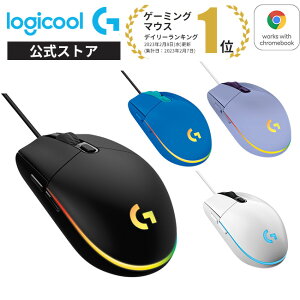
🔌 Logicool G ゲーミングマウス 有線 G203 LIGHTSYNC RGB 6個プログラムボタン 85g軽量 G203-BK G…
参考価格: ¥4,100 (楽天市場・2026年10月10日時点、変動あり)
遊ぶゲーム・使う環境で選ぶ有線と無線
FPS・TPSはケーブルの有無と重量を重視
ローセンシでマウスを大きく動かす人は、ケーブルの抵抗が少ない無線の快適さを感じやすいでしょう。専用2.4GHz接続のモデルを選び、レシーバーをマウスの近くに置くのが基本です。一方、軽量な有線モデルとケーブルの取り回しで問題がない人なら、有線でも快適にプレイできます。勝敗に関わるのは接続方式だけではなく、手に合う形状や感度設定、練習環境も含まれます。
MMO・多ボタンゲームはボタン配置を優先
MMOやショートカットを多用するゲームでは、ボタン数や割り当てのしやすさが便利さに直結します。無線か有線かより、親指で押しやすい位置に必要なボタンがあるかを確認しましょう。ボタンが多い製品は本体が大きく、重量も増えることがあります。店頭でボタンに無理なく届くか、誤クリックしないかを試すのが確実です。
ノートPC兼用や在宅デスクなら接続先も確認
ゲームだけでなく、授業や在宅勤務にも使うなら、PCとの接続切り替えやBluetooth対応が役立つ場合があります。ただし、ゲーム時はBluetoothより専用2.4GHzを使うほうが安心です。ノートPCのUSB端子が少ない人は、レシーバーを挿したままほかの機器と干渉しないかも確認してください。有線モデルは接続が単純で、バッテリー管理を増やしたくない人に向きます。
初心者は予算と握りやすさから決める
初めてなら、いきなり2万円以上の製品を買うより、約5,000〜10,000円程度の候補を比較してみましょう。無線を試したいなら電池式の入門機、有線で気軽に始めたいなら基本機能を備えたUSBモデルが選択肢です。可能なら実物を握り、難しければ寸法や返品条件をチェック。使い続けられる持ちやすさを、スペックの数字より先に確認するのが後悔を減らすコツです。
有線・無線でよくある失敗と注意点
無線なら何でもゲーム向けと思い込む
無線マウスにはBluetooth中心の一般向けモデルもあります。ゲームで使う場合は、専用2.4GHzレシーバーに対応しているか、ゲーム用途を想定したモデルかを確認しましょう。製品によっては2.4GHzとBluetoothを切り替えられますが、接続方式ごとの仕様は異なります。購入後に「レシーバーが別売りだった」とならないよう、付属品も見てください。
有線なら必ず軽く、無線なら必ず重いと思う
ケーブルの重さと本体重量は別です。有線でも本体が重い製品があり、無線でも軽量なモデルがあります。製品ページの重量表記が、電池やケーブルを含むかどうかも確認が必要です。比較するときは、重さだけでなく外形寸法と形状、手の大きさとの相性をまとめて見ましょう。
高いポーリングレートや価格だけで決める
ポーリングレートは、マウスの位置情報をPCへ送る頻度に関係する数値です。高い設定が常に体感差につながるわけではなく、PCへの負荷やバッテリー消費に影響する場合があります。また、価格が高い製品でも形が手に合わなければ使いにくくなります。迷ったら、接続方式と形状、重量、必要なボタンを先に決めてから性能差を比べてください。
充電切れ・ケーブルの引っかかりを想定しない
充電式無線は、残量が少ないときに充電できる場所を確保しておくと安心です。長時間遊ぶ人は、休憩中に充電する習慣を作るか、電池式を選ぶ方法もあります。有線はケーブルを机の端やモニター台に引っかけない配置にしましょう。マウスバンジーは必須ではありません。まずケーブルの余長を調整し、それでも抵抗が気になるときに導入を検討すれば十分です。
購入前に確認したいチェックリスト
購入ボタンを押す前に、次の項目を見ておくと「思っていた使い方ができない」という失敗を減らせます。
- 接続方式:ゲーム用なら専用2.4GHzレシーバー、またはUSB有線に対応しているか
- 対応OSと端子:使用するPCのOSやUSBポートで利用できるか
- 重量の条件:電池を含む重量か、本体のみの重量か
- 形状とサイズ:普段の持ち方で手のひらや指が無理なく届くか
- 付属品:レシーバー、ケーブル、電池など、使用に必要なものが含まれるか
- 価格と保証:価格の変動や保証期間、返品条件を確認したか
DPIやポーリングレートは設定で調整できる製品もありますが、数値の高さだけでは使いやすさは判断できません。購入後に設定ソフトが必要な場合もあるため、細かなボタン割り当てや照明設定を使いたい人は、対応ソフトや対応OSも確認しておきましょう。
まとめ
- FPSでケーブルの抵抗を避けたいなら、専用2.4GHz接続の無線が便利です。
- 充電不要・接続の単純さ・価格重視なら有線が選びやすいでしょう。
- 無線はBluetoothと2.4GHzを区別し、ゲームでは専用レシーバーを優先します。
- 有線・無線のどちらでも軽量モデルはあります。重量だけでなく形状や持ち方も確認してください。
- 初心者は5,000〜10,000円程度を目安に、必要な機能と手へのフィット感から選ぶと失敗を減らせます。
まずは予算と遊ぶゲームを決め、候補を実際に握れるなら持ちやすさも確認しましょう。無線に魅力を感じても充電管理が負担なら有線、ケーブルが気になるなら2.4GHz無線と、自分が避けたい不便を基準に選ぶのがおすすめです。


