

長時間のPC作業で手首や前腕が重くなるなら、マウスを握る姿勢から見直すのが近道です。縦型マウスは手のひらを縦に近い状態で置けるため、一般的なマウスより前腕を内側へひねりにくいのが特徴です。
結論から言うと、迷ったら小〜中サイズの手に合いやすいロジクール「Lift」、大きめの手で充電式を選ぶなら「MX Vertical」、予算を抑えるならサンワサプライの「MA-ERGBTK11」がおすすめです。 この記事では、実際に購入候補になりやすい6商品を比較し、疲れにくさに関わる角度・サイズ・静音性・接続方式を整理します。
なお、縦型マウスに替えれば痛みがなくなるわけではありません。強い痛みやしびれが続く場合は使用を中止し、医療機関などへ相談してください。
疲れにくい縦型マウスの選び方と評価基準
縦型マウスはなぜ疲れにくいのか
通常のマウスは、手のひらを下に向けるため前腕を内側へひねった状態になりやすい設計です。縦型マウスは握手に近い姿勢で持つため、手首のひねりを抑えやすくなります。資料作成や表計算を長時間続ける人ほど、持ち方の違いを感じやすいでしょう。
ただし、疲労の原因はマウスだけではありません。机が高すぎる、肘が浮いている、カーソル速度が遅く腕を大きく動かしている、といった環境も影響します。縦型マウスは負担を分散する道具であり、痛みを治療する製品ではない点を覚えておきましょう。
手の大きさに合うサイズを選ぶ
縦型マウスは本体が大きく見えるため、サイズ確認が重要です。手が小さい人が大型モデルを選ぶと、指先がボタンに届かず、かえって肩や前腕に力が入ります。一方、大きな手で小型モデルを使うと、手のひらが余って握り込みやすくなります。
目安として、手首のしわから中指の先までが17cm未満なら小型、17〜19cm程度なら標準、19cmを超えるなら大きめのモデルを検討すると選びやすいです。メーカーによって測定方法は異なるため、本体寸法や対応する手のサイズも確認してください。
| 手の長さの目安 | 選びやすいサイズ | 確認したいポイント |
|---|---|---|
| 17cm未満 | 小型・ミニサイズ | 親指ボタンに無理なく届くか |
| 17〜19cm | 標準サイズ | 手のひらが自然に本体へ乗るか |
| 19cm超 | 大きめのモデル | 指が窮屈にならないか |
傾斜角度と握り方を確認する
縦型マウスは、一般的なマウスより手のひらを立てて使う形状です。傾斜が大きいほど手のひらを立てやすい一方、通常のマウスから操作感が大きく変わります。初めて購入するなら、握手に近い角度で自然に持てるかを確認しましょう。
握るときは、手のひらを強く押しつけず、親指と小指で軽く支えます。クリック時に本体を握り込む癖がある人は、ボタンの押し心地も確認してください。角度だけでなく、親指を置くスペースや指先の位置が合うことも大切です。
静音性・ボタン数・カスタマイズ性を見る
在宅勤務でオンライン会議をしながら操作するなら、左右クリックの音が小さい静音モデルが便利です。ただし、静音スイッチはクリック感が柔らかく、好みに合わない場合があります。押し心地もレビューや店頭で確認しましょう。
戻る・進むボタンがあれば、ブラウザーやファイル操作の効率が上がります。ボタン数が多いほど便利とは限らず、誤操作を避けたい初心者なら5ボタン前後で十分です。専用ソフトに対応する製品は、コピーや貼り付け、アプリ起動を割り当てられる場合があります。
Bluetoothと2.4GHz無線を用途で選ぶ
ノートPCで使うなら、USBポートを占有しにくいBluetoothが便利です。会社PCなどで接続制限がある場合は、USBレシーバーを使う2.4GHz無線が候補になります。有線接続に対応するモデルは、充電中も使えることがあります。
| 接続方式 | 電池・充電 | 向いている使い方 | 注意点 |
|---|---|---|---|
| Bluetooth | 乾電池または充電式 | ノートPC、タブレット | PC側の対応が必要 |
| 2.4GHz無線 | 乾電池または充電式 | デスクトップ、仕事用 | USBポートを1つ使う |
| 有線 | 不要 | 固定デスク、充電中の操作 | ケーブルが手元に残る |
商品ごとに対応OSや接続方式は異なります。特にMacに対応しないモデルもあるため、Windows以外で使う場合は購入前に仕様を確認してください。
充電式と電池式の違いを比べる
充電式は乾電池を交換する手間がなく、長時間使いやすいのがメリットです。反面、充電残量を気にする必要があります。電池式は交換すればすぐ使えるため、外出先や予備マウスに向いています。
毎日長時間使う人は、充電中も操作できるか、満充電からどの程度使えるかを確認しましょう。電池式を選ぶ場合は、交換用電池を用意しておくと突然使えなくなったときにも困りません。
疲れにくい縦型マウスのおすすめ6選
第1位: ロジクール Lift 縦型エルゴノミックマウス M800GR
小〜中サイズの手に合わせやすい、ロジクールの縦型エルゴノミックマウスです。57度の角度で手を自然な握手の位置に置きやすく、手首や腕をひねりにくい姿勢で操作できます。ソフトなグリップと親指を置くスペースもあり、資料作成や表計算を長時間続ける人に向いています。
クリック音が小さく、スクロールホイールも静かに操作しやすい設計です。自宅の夜間作業や、オンライン会議中の操作音を抑えたい人にも候補になります。
- 傾斜角度:約57度
- 対応する手のサイズ:小〜中サイズ向け
- 特徴:静かなクリック、ソフトなグリップ、親指を置くスペース
- 価格の目安:約10,980円前後
疲れにくさ・静音性・手へのフィット感をバランスよく求める人におすすめです。手が大きい人は、次に紹介するMX Verticalも比較してください。

🔌 ロジクール LIFT縦型エルゴノミックマウス M800GR グラファイト【送料無料】【KK9N0D18P】
参考価格: ¥10,980 (楽天市場・2026年10月5日時点、変動あり)
第2位: ロジクール MX Vertical アドバンス エルゴノミック マウス
手の大きい人にも合わせやすい、ロジクールの上位クラスの縦型マウスです。57度の角度で自然な握手位置を作り、親指はサムレストに置けます。テクスチャード加工のラバー表面によって、手を強く握り込まずに支えやすいのが特徴です。
BluetoothとUSBレシーバーに対応し、Windows、macOS、Chrome OS、Linuxなどで利用できます。Bluetooth接続ではiPadOSにも対応します。内蔵の充電式リチウムポリマー電池を採用しており、充電式を選びたい人にも向いています。
- 傾斜角度:約57度
- 本体サイズ:約78.5×79×120mm
- 重量:約135g
- 接続:USBレシーバー、Bluetooth
- 価格の目安:約12,900円前後
手が大きめで、充電式と複数の接続方法を重視する人に適しています。本体が大きく感じる人や、予算を抑えたい人には向きません。
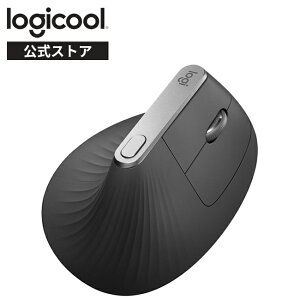
🔌 ロジクール ワイヤレスマウス MXV1s MX Vertical アドバンスエルゴノミックマウス 無線 マウス …
参考価格: ¥12,900 (楽天市場・2026年10月5日時点、変動あり)
第3位: サンワサプライ MA-ERGBTK11 抗菌静音Bluetoothエルゴノミクスマウス
Bluetooth接続と静音性を重視する人に向く縦型マウスです。上から手を乗せるのではなく、横から軽く手を添える形状で、手首をひねりにくい姿勢を作れます。戻る・進むボタンも搭載しているため、Web閲覧や資料確認が多い人にも便利です。
全ボタンに静音スイッチを採用しており、深夜の自宅や職場、会議中の使用に適しています。カーソル速度は800・1200・1600カウントから切り替えられます。Bluetooth Ver.5.1に対応し、対応するAndroidスマートフォンやタブレットでも使えます。
一方、Apple Macシリーズには対応していません。Macで使う予定がある人は、別のモデルを選びましょう。
- 接続:Bluetooth Ver.5.1
- カーソル速度:800・1200・1600カウント
- 特徴:抗菌仕様、全ボタン静音、戻る・進むボタン
- 価格の目安:約5,480円前後
USBレシーバーを使わず、静かなBluetoothマウスを使いたい人におすすめです。Macユーザーには不向きです。
![サンワサプライ 抗菌静音Bluetoothエルゴノミクスマウス MA-ERGBTK11 [MAERGBTK11]](https://thumbnail.image.rakuten.co.jp/@0_mall/edion/cabinet/goods/ll/img_277/4969887700709_ll.jpg?_ex=300x300)
🔌 サンワサプライ 抗菌静音Bluetoothエルゴノミクスマウス MA-ERGBTK11 [MAERGBTK11]
参考価格: ¥5,480 (楽天市場・2026年10月5日時点、変動あり)
第4位: サンワサプライ 400-MABT102 Bluetoothエルゴノミクスマウス
Bluetoothで接続できるエルゴノミクスマウスです。横から手を添える形状で、一般的なマウスのように手のひらを下へ向け続ける負担を抑えやすくなっています。抗菌仕様、静音スイッチ、戻る・進むボタンを備え、仕事やWeb閲覧に使いやすい構成です。
カーソル速度は800・1200・1600カウントから選べます。Bluetooth内蔵のパソコンならレシーバーを使わずに接続でき、対応するAndroid端末でも利用できます。ただし、Apple Macシリーズには対応していません。
- 接続:Bluetooth Ver.5.1
- カーソル速度:800・1200・1600カウント
- 特徴:抗菌仕様、全ボタン静音、戻る・進むボタン
- 価格の目安:約3,980円前後
価格を抑えながら、静音性とBluetooth接続を試したい人に向いています。Macで使う人は対応OSを必ず確認してください。

🔌 抗菌静音Bluetoothエルゴノミクスマウス ≪サンワサプライ≫ MA-ERGBTK11 【離島 発送不可】
参考価格: ¥3,980 (楽天市場・2026年10月5日時点、変動あり)
第5位: ナカバヤシ Digio2 ミニエルゴ静音5ボタンBlueLEDマウス
手の小さい人や、持ち運びやすいミニサイズを探している人に向くモデルです。本体寸法は約66×81×66mm、重量は約61gで、一般的な大型の縦型マウスが手に合わない人も候補にしやすいサイズです。
5ボタン構成で、1000・1600・2400dpiに切り替えられます。2.4GHz帯の無線接続に対応し、小型レシーバーはマウス本体に収納できます。単4電池2本で動作し、Windows 10・11、macOS 10.15以降、ChromeOSに対応します。
- 本体サイズ:約66×81×66mm
- 重量:約61g
- 接続:2.4GHz無線、USBレシーバー
- ボタン:5ボタン
- 価格の目安:約4,840円前後
手が小さい人、軽量なマウスを持ち運びたい人におすすめです。大きな手の人や、Bluetooth接続を希望する人には別のモデルが合います。

🔌 ナカバヤシ Digio2 無線ミニエルゴ静音5ボタンBlueLEDマウス/ミント MUS-RKF222MT
参考価格: ¥4,840 (楽天市場・2026年10月5日時点、変動あり)
第6位: Anker 2.4G ワイヤレスマウス A7852011
低予算で縦型マウスを試したい人の候補になるワイヤレスモデルです。人間工学に基づいたデザインを採用しており、一般的なマウスとは異なる握り方を試せます。2.4GHzワイヤレス接続のため、対応するパソコンにレシーバーを接続して使うタイプです。
高度なカスタマイズ機能や複数端末の切り替えを重視する場合は、上位モデルのほうが選びやすくなります。初めて縦型マウスを試す人は、手のサイズと本体形状を確認して選びましょう。
- 接続:2.4GHzワイヤレス
- 特徴:人間工学に基づいたデザイン
- 価格の目安:約4,080円前後
まずは数千円台で縦型の握り方を試したい人に向いています。細かな仕様やカスタマイズ性を重視する人は、購入前に販売ページで確認してください。
🔌 Anker 2.4G ワイヤレスマウス A7852011(直送品)
参考価格: ¥4,080 (Yahoo!ショッピング・2026年10月5日時点、変動あり)
縦型マウスおすすめランキング比較早見表
| 順位 | 商品 | 特徴 | 接続方式 | 価格の目安 |
|---|---|---|---|---|
| 1 | ロジクール Lift | 57度・小〜中サイズの手向け・静音 | 仕様を確認 | 約10,980円 |
| 2 | ロジクール MX Vertical | 57度・充電式・大きめの手向け | Bluetooth、USBレシーバー | 約12,900円 |
| 3 | サンワ MA-ERGBTK11 | 抗菌・全ボタン静音 | Bluetooth | 約5,480円 |
| 4 | サンワ 400-MABT102 | 抗菌・静音・カーソル速度切替 | Bluetooth | 約3,980円 |
| 5 | ナカバヤシ Digio2 | ミニサイズ・5ボタン・軽量 | 2.4GHz無線 | 約4,840円 |
| 6 | Anker A7852011 | 人間工学デザインの入門モデル | 2.4GHz無線 | 約4,080円 |
※価格は確認時点の目安です。販売店や時期によって変動します。
縦型マウスを快適に使うコツと組み合わせたいアイテム
最初はカーソル速度を少し速くする
縦型マウスは、手首より腕全体で動かす感覚になりやすく、最初はカーソルが行き過ぎることがあります。OSのポインター速度を一段階ずつ調整し、細かい作業ではDPIやカウント数を下げると慣れやすくなります。いきなり最大感度にすると、クリック位置が安定しないことがあります。
肘を机やアームレストで支える
マウスだけを替えても、肘が浮いていると肩や前腕に力が入ります。肘が無理なく曲がる高さに椅子と机を調整し、マウスを体から遠くへ置きすぎないようにしましょう。手首を机の角に押しつける配置も避けてください。
マウスパッドは大きめを選ぶ
カーソル速度を下げて細かく操作する人には、横幅のあるマウスパッドが便利です。狭いパッドでは本体を何度も持ち上げるため、腕の動きが増えます。縦型マウスの底面に合う、表面が滑らかで段差の少ないものを選ぶと操作が安定します。
トラックボールとの使い分けも有効
縦型マウスは手首のひねりを抑えやすい一方、腕を動かしてカーソルを移動します。トラックボールは本体をほとんど動かさないため、肩や腕の移動量を減らせます。ただし、親指や指先でボールを細かく操作する必要があり、慣れるまで時間がかかります。
手首の姿勢を優先するなら縦型、机が狭い・肩を動かしたくないならトラックボールという分け方が現実的です。
縦型マウスでよくある失敗と回避策
大きさを見ずに買って指が届かない
「縦型ならどれでも手首に優しい」と考えて、大型モデルを選ぶのはよくある失敗です。親指ボタンに無理なく届くか、手のひらが本体からはみ出しすぎないかを確認しましょう。手の長さを測り、小型・標準・大きめから絞ると失敗しにくくなります。
いきなり終日使って違和感が出る
縦型は姿勢が変わるため、初日は操作に慣れないことがあります。最初はメールやWeb閲覧など簡単な作業から使い、細かな画像編集やゲームは通常のマウスと併用すると安心です。痛みやしびれが出たら我慢しないでください。
接続方式だけで選ぶ
Bluetoothは便利ですが、PC側が対応していなければ使えません。2.4GHz無線はUSBポートを使うため、ポート数が少ないノートPCでは注意が必要です。会社のパソコンなど、機器の追加接続が制限されている環境では、事前に確認しておきましょう。
ゲームや細かな作業にも万能だと思う
縦型マウスは事務作業やWeb閲覧では快適ですが、FPSのように素早い横移動や正確なフリック操作を重視するゲームでは、通常のゲーミングマウスが有利なことがあります。画像編集も、長時間の選択やスクロールには向く一方、細かな操作は慣れが必要です。
痛みをマウスだけで解決しようとする
手首の痛みには、姿勢、休憩不足、キーボードの位置、作業時間など複数の要因が関係します。1時間に数分は手を休め、肩や指を軽く動かしましょう。痛み、腫れ、しびれ、握力低下などが続く場合は、使用を中断して医療機関などへ相談してください。
まとめ
- 迷ったらロジクール Lift。57度の形状と小〜中サイズの手に合う設計が特徴
- 手が大きく、充電式と複数の接続方法を重視するならMX Vertical
- 静音性とBluetooth接続を重視するなら、サンワサプライのモデルが候補
- 手が小さい人や軽さを重視する人は、ナカバヤシ Digio2を確認する
- 縦型マウスは痛みを治す道具ではなく、机の高さや休憩も一緒に見直す
まずは手の長さとPCの接続方式を確認し、予算に合う候補を2〜3台まで絞ってください。価格だけでなく、握ったときに親指や各ボタンへ自然に届くかを確認すると、購入後の後悔を減らせます。


