

ケーブルを減らしてデスクをすっきりさせたいなら、ワイヤレスキーボードは有力な選択肢です。ただし、BluetoothとUSBレシーバーの違い、テンキーの有無、電池式と充電式、Mac対応などを確認せずに選ぶと、購入後に「接続できない」「思ったより打ちにくい」と後悔しがちです。
この記事では、在宅勤務、持ち運び、数字入力、静音性、ゲームなどの用途に合わせて選び方を整理しました。先に結論を言うと、総合力ならロジクール MX KEYS mini、接続方式と価格のバランスならKeychron B1 Pro、低予算でテンキーと静音性を求めるならロジクール K295がおすすめです。
ワイヤレスキーボードおすすめモデルの選び方・評価基準
ワイヤレスキーボードは、見た目や価格だけでなく「どこで、何に使うか」で選ぶと失敗しにくくなります。自宅のWindowsパソコンだけで使うのか、仕事用ノートPCとタブレットを切り替えるのかで、必要な機能は大きく変わります。
BluetoothとUSBレシーバーの違いを確認する
Bluetoothは、USBポートをふさがずに接続できる方式です。ノートPCやタブレットとの相性がよく、複数の機器を登録できるモデルなら、ボタンひとつで接続先を切り替えられます。一方、初回ペアリングやスリープ復帰後の再接続に手間取ることがあります。
USBレシーバーを使う2.4GHz接続は、レシーバーを挿すだけで使える手軽さが魅力です。Bluetooth非対応のデスクトップPCにも向きます。ゲームやログイン画面など、OSが起動する前から入力したい場面でも便利ですが、USBポートを1つ使う点には注意が必要です。
| 接続方式 | 接続の手軽さ | 対応機器の目安 | 向いている人 |
|---|---|---|---|
| Bluetooth | 初回設定が必要 | PC・タブレット・スマホ | USBポートを空けたい人 |
| 2.4GHz USBレシーバー | 高い | Windows PC・ゲーム機など | 安定性や簡単さを重視する人 |
| Bluetooth+2.4GHz | 用途に応じて選べる | PCからタブレットまで | 複数環境で使い分ける人 |
| Bluetooth+有線 | 充電中も使いやすい | PC・タブレット | 電池切れを避けたい人 |
迷ったら、ノートPCやiPad中心ならBluetooth、デスクトップPCやゲーム用途ならUSBレシーバーを基準にすると選びやすくなります。
対応OSとマルチペアリングを確認する
Windows向けのキーボードをMacで使うこともできますが、CommandキーとAltキーの位置、ファンクションキーの動作などが異なる場合があります。MacやiPadが主役なら、Mac用キー配列やOS切り替えに対応した製品を選ぶと戸惑いません。
仕事用PC、私物PC、タブレットの3台を使う人は、マルチペアリングの台数を確認しましょう。最大3台対応なら、デバイス切り替えキーを押すだけで入力先を変えられます。ただし、すべての機器で同じキー操作が使えるとは限らないため、購入前に対応OSも見ておくことが大切です。
フルサイズ・テンキーレス・コンパクトから選ぶ
表計算や会計ソフトを頻繁に使うなら、数字を連続入力しやすいテンキー付きのフルサイズが便利です。右側に数字キーがあるため、マウスとの距離は広がりますが、数値入力の手間を減らせます。
テンキーレスは、テンキーを省いた分だけ横幅を抑えたタイプです。マウスをキーボードの近くに置けるため、在宅勤務の狭い机でも扱いやすくなります。コンパクトタイプはさらに省スペースですが、矢印キーやファンクションキーが特殊配置になっていることがあります。
| タイプ | 横幅の目安 | メリット | 注意点 |
|---|---|---|---|
| フルサイズ | 約43〜46cm | テンキーで数字を入力しやすい | 机を広く使う |
| テンキーレス | 約29〜37cm | マウスを近くに置ける | 数字入力は上段中心 |
| コンパクト | 約25〜32cm | 持ち運びやすい | キー配置に慣れが必要 |
打鍵方式・静音性・キーピッチを見る
キーボードの打ち心地は、主にメンブレン、パンタグラフ、メカニカルの違いで決まります。メンブレンは柔らかく、価格を抑えやすい方式です。パンタグラフは薄型ノートPCに近い浅い打鍵感で、軽いタッチを好む人に向きます。メカニカルはキーを押した感触が明確ですが、スイッチによっては音が大きくなります。
共有スペースや夜間に使うなら、静音設計の有無を確認してください。商品名に「静音」とあっても、底打ち音や机に伝わる振動まで消えるわけではありません。店舗で試せない場合は、薄型パンタグラフか静音メンブレンを選ぶと無難です。
キーピッチも見逃せません。一般的なフルサイズキーボードは19mm前後が目安です。ノートPCから移行する人は、キー同士の間隔が極端に狭い製品を避けると、打ち始めから違和感が出にくくなります。
電池式・充電式とバッテリー持ちを比べる
乾電池式は、電池を交換すればすぐ復帰できる安心感があります。使用頻度が低い人や、充電ケーブルを増やしたくない人に便利です。充電式はランニングコストを抑えやすく、USB Type-C対応ならスマホやイヤホンとケーブルを共有できます。
電池持ちは製品やバックライトの使用状況で変わります。目安として、乾電池式は数か月から約2年、充電式は数週間から数か月の製品が中心です。バックライトを常時点灯すると短くなるため、長時間使う人は省電力設定も確認しましょう。
ワイヤレスキーボードに強い人気ブランド
メーカーごとに、得意な価格帯や打鍵感、対応デバイスが異なります。初めて買うなら、サポート情報や交換品を確認しやすい大手ブランドから選ぶと安心です。
Logicool(ロジクール)
Logicoolは、低価格の普段使いモデルから、複数デバイス対応の上位モデルまで幅広く展開しています。Easy-Switchによる切り替え、静音設計、専用ソフトによる設定など、初心者が欲しい機能を搭載した製品が多いのが特徴です。代表モデルにはMX KEYS mini、K295、PEBBLE KEYS 2 K380S、MX Mechanical Mini、ERGO K860があります。
Keychron
Keychronは、メカニカルキーボードで知られるブランドですが、薄型で日常使いしやすいワイヤレスモデルも扱っています。Bluetooth、2.4GHz、有線を使い分けられる製品があり、将来メカニカル方式に興味がある人にも向きます。英語配列の製品も多いため、日本語配列が必要なら商品ページで確認してください。
ELECOM(エレコム)
ELECOMは、家電量販店で実物を確認しやすく、低価格帯の日本語配列キーボードも選びやすいブランドです。標準的なキー配置やテンキー付き、薄型、マルチペアリングなど、用途別に選択肢があります。代表モデルにはTK-FBM119KBKなどがあります。
Apple
Appleは、MacやiPadとのデザインと操作性の統一感を重視する人に適しています。薄型で持ち運びやすく、Mac用のキー配列に慣れている人なら設定で迷いにくいのがメリットです。一方、Windows PCではキー位置やショートカットに慣れが必要です。代表モデルはApple Magic Keyboardです。
SteelSeries
SteelSeriesはゲーミング機器に強いブランドです。ワイヤレスゲーミングキーボードでは、低遅延を意識した接続、RGBライティング、メカニカルスイッチなどが選択肢になります。仕事用の静音性より、ゲーム中の反応やカスタマイズ性を重視する人向けです。
| ブランド | 特徴ひとこと | こんな人向け |
|---|---|---|
| Logicool | 日常用途から高機能まで幅広い | 初めて選ぶ人、仕事用 |
| Keychron | 接続方式と打鍵感の選択肢 | 打鍵感にこだわる人 |
| ELECOM | 日本語配列と低価格モデルが豊富 | 価格と標準配列重視 |
| Apple | Mac・iPadとの親和性 | Apple製品中心の人 |
| SteelSeries | 低遅延とゲーム向け機能 | ゲーミング用途 |
ワイヤレスキーボードおすすめランキングTOP14
ここでは、接続の安定性、キーの押しやすさ、用途への適応力、価格のバランスを基準に、定番モデルを比較します。価格は販売店やセールによって変わるため、購入時点の実売価格を確認してください。
第1位: Logicool MX KEYS mini KX700GRd
薄型で省スペースながら、キーの中央が指先に合うようにくぼんでおり、打鍵時の安定感があります。テンキーレスなのでマウスを近くに置きやすく、在宅勤務で文章やメールを長時間入力する人に適しています。Bluetooth Low Energy接続に対応し、2.4GHzのLogi Bolt USBレシーバーも利用できます。ただし、Logi Boltレシーバーは別売で、ロジクールUnifyingレシーバーには対応していません。
- 価格の目安:約15,000〜17,000円
- キー配列:日本語配列・83キー・テンキーレス
- 接続:Bluetooth Low Energy、Logi Bolt USBレシーバー(別売)
- 電源:内蔵充電式バッテリー
テンキーを多用する人には向きませんが、仕事用PCとタブレットを1台で使いたい人の総合候補です。価格は入門機より高いものの、毎日使う道具として打ち心地を優先したい人は検討する価値があります。

🔌 ロジクール ワイヤレスキーボード 無線 MX KEYS mini KX700GRd 日本語配列 4943765062431
参考価格: ¥12,000 (楽天市場・2026年9月29日時点、変動あり)
第2位: Keychron B1 Pro ウルトラスリムワイヤレスキーボード B1P-K1-JIS
Bluetooth、2.4GHz USBレシーバー、有線の3方式を使い分けられる薄型モデルです。ノートPCではBluetooth、デスクトップではレシーバー、充電中は有線という運用ができます。1回の充電で最大1,200時間という長時間駆動が特徴で、頻繁な充電を避けたい人にも向きます。
- 価格の目安:約6,000〜8,000円
- キー配列:日本語配列・テンキーレス
- 接続:Bluetooth 5.2・2.4GHz・有線
- バッテリー駆動の目安:最大約1,200時間
約7,000円前後で3方式に対応する点が魅力です。独自のショートカットやキー配置に慣れるまで時間がかかる場合はありますが、予算を抑えつつ接続の選択肢を増やしたい人には有力です。

🔌 Keychron B1 Pro 75% Mac日本語配列 カナあり 有線 / Bluetooth 5.2 / 2.4GHz ワイヤレス 両対…
参考価格: ¥6,930 (楽天市場・2026年9月27日時点、変動あり)
第3位: Logicool サイレント ワイヤレス キーボード K295
テンキー付きのフルサイズで、表計算や数字入力をしやすいモデルです。ロジクール独自のSilentTouchを採用し、タイピング音を抑える設計になっています。USBレシーバー接続のため、Bluetooth設定が苦手な人でも導入しやすいでしょう。
- 価格の目安:約4,000〜5,000円
- キー配列:108キー日本語配列・フルサイズ
- 接続:USBレシーバー
- キー方式:メンブレン
Bluetoothには対応しないため、タブレットと頻繁に切り替える用途には不向きです。低予算で、テンキーと静音性を両立したい初心者なら、最初の1台として選びやすい製品です。

🔌 Logicool サイレント ワイヤレスキーボード K295(グラファイト) K295GP 1個 ▼458-4898
参考価格: ¥4,281 (楽天市場・2026年9月29日時点、変動あり)
第4位: Logicool PEBBLE KEYS 2 K380S
丸みのあるキーと薄型ボディを採用した、持ち運び向けのBluetoothキーボードです。Bluetoothに加えてLogi Boltにも対応し、複数のデバイスを切り替えて使えます。単四形乾電池2本で約36か月使用できる設計も魅力です。丸形キーの見た目や感触は好みが分かれるため、一般的なキー形状を好む人は注意してください。
- 価格の目安:約4,000〜6,000円
- サイズの特徴:薄型・軽量・コンパクト
- 接続:Bluetooth・Logi Bolt
- 電源:単四形乾電池2本、使用期間の目安は約36か月
🔌 キーボード ワイヤレスキーボード ロジクール K380s Pebble Keys 2 Bluetooth 無線 Logi Bolt K…
参考価格: ¥5,000 (Yahoo!ショッピング・2026年9月29日時点、変動あり)
第5位: ELECOM TK-FBM119KBK
標準的な日本語配列とテンキーレス設計を採用したBluetoothモデルです。最大3台のマルチペアリングに対応し、切り替えボタンでパソコン、スマホ、タブレットを切り替えられます。抗菌仕様も備えているため、共有スペースで使うキーボードを探している人にも候補になります。
- 価格の目安:約2,000〜3,000円
- 接続:Bluetooth 5.0・最大3台
- 打鍵方式:メンブレン
- 形状:薄型・テンキーレス

🔌 エレコム ワイヤレスキーボード Bluetooth コンパクト 薄型 メンブレン式 抗菌 最大3台マルチペ…
参考価格: ¥2,310 (楽天市場・2026年9月29日時点、変動あり)
第6位: Logicool K250 ワイヤレスキーボード
テンキー付きでありながら、コンパクトにまとめたBluetoothモデルです。数字入力を残しつつ、デスクの横幅を少しでも空けたい人に向いています。単四形乾電池2本で約12か月使用できる設計で、耐水性にも配慮されています。
- 価格の目安:約2,000〜3,000円
- 配列:JIS日本語配列・103キー・テンキー付き
- 接続:Bluetooth Low Energy
- 電源:単四形乾電池2本、使用期間の目安は約12か月
高級機のような打鍵感より、手頃さとテンキー、扱いやすさを重視する人向けです。

🔌 ロジクール Bluetooth ワイヤレスキーボード K250GR キーボード テンキー コンパクト 日本語配…
参考価格: ¥4,190 (楽天市場・2026年9月29日時点、変動あり)
第7位: Apple Magic Keyboard
MacやiPadと調和する薄型デザインが魅力の純正キーボードです。日本語JIS配列のテンキー付きモデルは、数字入力や表計算をしやすい広いレイアウトを採用しています。シザー構造による安定した打鍵感と、内蔵バッテリーによる充電式が特徴です。
- 価格の目安:約25,000〜27,000円
- 配列:日本語JIS・テンキー付き
- 接続:ワイヤレス
- 電源:内蔵バッテリーの充電式
Mac用のCommandキーなどを自然に使えるため、Apple製品を中心に作業する人は操作に迷いにくいでしょう。Windows PCを主に使う場合は、キー操作の違いを確認してください。

🔌 Apple Magic Keyboard テンキー付き - 日本語 JIS MXCJ3J/A - シルバー
参考価格: ¥25,623 (楽天市場・2026年9月29日時点、変動あり)
ここまでのモデルは、仕事用の標準機から持ち運び用まで性格が異なります。価格だけで決めず、テンキーを使う頻度と接続する端末の数を先に絞ると、候補が2〜3台まで減ります。
第8位: Logicool MX Mechanical Mini KX850CL
ロープロファイルのメカニカルスイッチにより、薄型ながらキーを押した感触を得やすいモデルです。バックライトを搭載し、Bluetooth Low Energyまたは同梱のLogi Bolt USBレシーバーで接続できます。価格は約22,000〜24,000円程度。メカニカル特有の打鍵音があるため、共有スペースでは音量を確認してください。
- 価格の目安:約22,000〜24,000円
- 形状:テンキーレス
- 接続:Bluetooth Low Energy・Logi Bolt USBレシーバー
- スイッチ:薄型メカニカル

🔌 ロジクール MX MECHANICAL MINI ワイヤレス イルミネーション パフォーマンス キーボード KX850…
参考価格: ¥22,800 (楽天市場・2026年9月29日時点、変動あり)
第9位: Logicool ERGO K860
左右に分かれたスプリット形状と大型パームレストを備えたエルゴノミクスキーボードです。手首を内側に曲げにくい姿勢を取りやすく、毎日数時間タイピングする人に向きます。単四形乾電池2本で動作し、BluetoothとUnifying対応の2.4GHz無線を利用できます。
- 価格の目安:約18,000〜22,000円
- 形状:左右分離型・115キー・テンキー付き
- 接続:Bluetooth・USBレシーバー
- 重量の目安:約1,160g(電池含む)
本体が大きく、持ち運びや一般的な配列への素早い移行には不向きです。手首の位置と姿勢を優先する人に適しています。
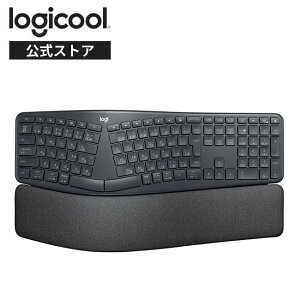
🔌 ロジクール ERGO K860 エルゴノミック スプリット キーボード Bluetooth Unifying Windows Mac …
参考価格: ¥19,800 (楽天市場・2026年9月29日時点、変動あり)
第10位: バッファロー フルキーボード BSKBW345BK
標準的な日本語配列とテンキーを備えた、低価格帯のフルサイズモデルです。付属のUSB Type-AレシーバーをPCに挿すだけで使えるため、Bluetoothの設定が不要です。35dB未満の静音設計、約3mmのキーストローク、角度調整スタンドを備えています。
- 価格の目安:約3,000〜3,500円
- 配列:109キー日本語配列・フルサイズ
- 接続:2.4GHz USB Type-Aレシーバー
- 電池持ちの目安:単三形乾電池1本で約1.2年

🔌 バッファロー 静音 キーボード 無線 2.4GHz フルキーボード 109キー 日本語配列 ブラック BSKBW…
参考価格: ¥3,092 (楽天市場・2026年9月29日時点、変動あり)
第11位: iClever ワイヤレスキーボード IC-BK22Combo
キーボードとマウスをまとめて揃えられるセット商品です。テンキー付きの日本語配列で、PCを買い替えた直後や、在宅勤務用の入力環境を一括で用意したいときに便利です。キーボードは2.4GHz接続で、Bluetoothには対応していません。
- 価格の目安:約5,000〜6,000円
- 構成:キーボード+マウス
- 接続:2.4GHz USBレシーバー
- キーボード電源:Type-C充電式、連続使用時間の目安は約90時間
Bluetooth接続や複数端末へのマルチペアリングを求める人は、別モデルと比較してください。

🔌 【iClever公式】 ワイヤレスキーボード マウスセット IC-BK22Combo Type-C 充電式 シルバーホワ…
参考価格: ¥4,941 (楽天市場・2026年9月29日時点、変動あり)
第12位: Logicool K780 マルチデバイスワイヤレスキーボード
スマホやタブレットを立てかけられる一体型スタンドを備えた、マルチデバイス向けモデルです。最大3台のデバイスに対応し、ボタンで入力先を切り替えられます。テンキー付きのため、PC作業とタブレット入力を同じ机で行いたい人に向きます。
- 価格の目安:約10,000〜12,000円
- 特徴:スマホ・タブレット用クレードル、テンキー付き
- 接続:Bluetooth・USBレシーバー
- 切り替え:最大3台
携帯性より、据え置きでの使いやすさを優先する人に適しています。

🔌 ロジクール マルチデバイス ワイヤレスキーボード K780【送料無料】【KK9N0D18P】
参考価格: ¥10,800 (楽天市場・2026年9月29日時点、変動あり)
第13位: SteelSeries Apex Pro Mini Wireless
ゲーム向けのコンパクトなワイヤレスキーボードです。60%サイズで、マウスを大きく動かすスペースを確保しやすいのが特徴です。OmniPoint 2.0スイッチを採用し、アクチュエーションポイントを約0.1mm単位で調整できます。
- 価格の目安:約25,000〜30,000円
- 形状:60%サイズ・日本語配列
- 接続:有線・ワイヤレス
- 主な用途:PCゲーム
ゲームをしない人には機能と価格が過剰になりやすく、低遅延や細かなカスタマイズを求める人向けです。

🔌 SteelSeries|スティールシリーズ ゲーミングキーボード(ラピッドトリガー対応) Apex Pro Mini …
参考価格: ¥49,420 (楽天市場・2026年9月29日時点、変動あり)
第14位: HHKB Professional HYBRID Type-S
静電容量無接点方式の独特なキー感触と、静音性を意識したType-S構造が魅力の高級モデルです。長文入力やプログラミングで、キーを押す感触を重視する人から支持されています。BluetoothとUSB Type-C接続に対応し、単3形乾電池2本でも動作します。
- 価格の目安:約36,000〜38,000円
- 形状:コンパクト・69キー・テンキーレス
- 接続:Bluetooth・USB Type-C
- キースイッチ:静電容量無接点方式、押下圧45g
特殊なキー配列と高価格を許容できる中級者以上に向きます。一般的なキーボードから乗り換える場合は、独自配列に慣れる期間を見込んでください。

🔌 HHKB Professional HYBRID Type-S 日本語配列/墨 Bluetooth ワイヤレス キーボード USB 無線/…
参考価格: ¥36,850 (楽天市場・2026年9月29日時点、変動あり)
ワイヤレスキーボードおすすめランキング比較表
順位だけではなく、テンキーの有無と接続方法を見比べると、自分の環境に合うモデルを選びやすくなります。特に、デスクトップPCでUSBポートが少ない人はBluetooth対応かどうかを優先してください。
| 順位 | 商品名 | 特徴ひとこと | 接続方式 | 目安価格帯 |
|---|---|---|---|---|
| 1 | Logicool MX KEYS mini | 打鍵感と省スペースの総合力 | Bluetooth Low Energy・Logi Bolt | 15,000〜17,000円 |
| 2 | Keychron B1 Pro | 3方式対応で長時間駆動 | Bluetooth・2.4GHz・有線 | 6,000〜8,000円 |
| 3 | Logicool K295 | 静音・テンキー付き | USBレシーバー | 4,000〜5,000円 |
| 4 | Logicool K380S | 軽量で持ち運びやすい | Bluetooth・Logi Bolt | 4,000〜6,000円 |
| 5 | ELECOM TK-FBM119KBK | 標準配列と3台接続 | Bluetooth | 2,000〜3,000円 |
| 6 | Logicool K250 | 低価格のテンキー付き | Bluetooth Low Energy | 2,000〜3,000円 |
| 7 | Apple Magic Keyboard | Mac・iPadとの親和性 | ワイヤレス | 25,000〜27,000円 |
| 8 | MX Mechanical Mini | 薄型メカニカル | Bluetooth・Logi Bolt | 22,000〜24,000円 |
| 9 | ERGO K860 | 手首に配慮した形状 | Bluetooth・USBレシーバー | 18,000〜22,000円 |
| 10 | バッファロー BSKBW345BK | 静音設計のフルサイズ | 2.4GHz | 3,000〜3,500円 |
| 11 | iClever IC-BK22Combo | マウス付きで一括導入 | 2.4GHz | 5,000〜6,000円 |
| 12 | Logicool K780 | タブレットを立てて使える | Bluetooth・USBレシーバー | 10,000〜12,000円 |
| 13 | SteelSeries Apex Pro Mini Wireless | 調整機能を備えたゲーム向け | 有線・ワイヤレス | 25,000〜30,000円 |
| 14 | HHKB Professional HYBRID Type-S | 静電容量無接点の高級機 | Bluetooth・有線 | 36,000〜38,000円 |
価格は2026年8月時点の実売目安で、カラーやセット内容、販売店によって変動します。候補を決めたら、配列、接続方式、在庫時の価格を商品ページで最後に確認しましょう。
ワイヤレスキーボードを快適に使うコツ・組み合わせたいアイテム
買った直後に少し環境を整えるだけで、ワイヤレスキーボードの使い勝手は大きく変わります。特に在宅勤務では、キーボード本体だけでなく、手首の角度やレシーバーの位置も入力疲れや接続安定性に影響します。
レシーバーはPC本体の近くに置く
USBレシーバーを机の奥やPC背面に挿すと、金属製のモニターや机の脚が電波を遮ることがあります。USB延長ケーブルが付属する場合は、レシーバーをキーボードから30〜50cmほどの見通しのよい位置に出すと改善することがあります。USBハブ経由で不安定なときは、PC本体の別ポートも試してください。
手首を反らさない高さにする
キーボードの奥側を高くしすぎると、手首が反った状態で固定されます。まずは脚を畳んだ状態で使い、肘が机と同じ高さになるよう椅子を調整しましょう。長時間入力する人は、手首を置くパームレストを追加するときも、キーボードと同じ高さになるものを選んでください。
複数端末の切り替えをショートカット化する
マルチペアリング対応モデルは、仕事用PC、私物PC、タブレットの順に登録しておくと迷いにくくなります。端末名を書いた小さなシールをキーボードの切り替えキー付近に貼る方法も、家族と共有する環境では有効です。
充電と電池交換のルールを決める
充電式は残量が20〜30%になったら充電する、乾電池式は予備を1組だけ保管するなど、ルールを決めておくと急な電池切れを防げます。リチウムイオン電池を搭載する製品は、異常な発熱、膨張、焦げたにおいがある場合は使用や充電を中止してください。非純正の充電器やケーブルを使う場合は、製品の説明書で対応可否を確認してください。PSE表示の有無だけでキーボード本体の安全性を判断せず、付属品やメーカーの案内に従うことが大切です。
ワイヤレスキーボードのよくある失敗と回避策
Bluetoothならすべての機器で使えると思う
Bluetooth対応でも、OSのバージョンや機器側のプロファイルによって接続できない場合があります。購入前にWindows、macOS、iPadOS、Androidなど、自分が使う機器の対応状況を確認してください。特に古いデスクトップPCは、Bluetooth機能自体を搭載していないことがあります。
テンキーを後から必要だと気づく
在宅勤務で表計算、住所入力、会計処理をする人は、テンキーの有無を軽視しないでください。1日に数回しか数字を打たないならテンキーレスでも問題ありませんが、数字を連続入力するなら、横幅約43cm前後のフルサイズを選ぶほうが作業しやすくなります。
コンパクトさだけで選んで入力しづらい
薄型・小型モデルは携帯性に優れますが、Delete、Fn、矢印キーが特殊な位置にあることがあります。ノートPCと同じ感覚を求めるなら、キーの間隔が標準に近いモデルを選びましょう。持ち運びが週1回未満なら、無理に最小サイズを選ぶ必要はありません。
「静音」なら無音だと思う
静音キーボードでも、強く底まで押し込めば音は発生します。夜間のオンライン会議では、キーを軽く押すことに加え、机にデスクマットを敷いて振動を抑えると効果的です。静音性を最優先するなら、メカニカルより静音メンブレンやパンタグラフを優先してください。
ゲーム用途で一般的なモデルを選ぶ
仕事用のワイヤレスキーボードは、文章入力には快適でも、ゲームでは遅延や同時入力性能が不足することがあります。対戦ゲームでは、低遅延をうたう2.4GHz接続やゲーミング向けの同時入力設計を確認しましょう。逆に、ゲームをしない人が高価なゲーミングモデルを選ぶと、静音性や省電力で不満が出る可能性があります。
充電端子や付属品を確認しない
充電式を選んだのに、手元のケーブルと端子が合わない、USBレシーバーを紛失したという失敗もあります。商品ページで充電端子、レシーバーの同梱、電池の有無を確認し、レシーバー式は使わないときもキーボード本体やPCケースに保管してください。
まとめ
- 総合力と打鍵感ならLogicool MX KEYS miniが有力
- 接続方式を使い分けたいなら、Bluetooth・2.4GHz・有線対応のKeychron B1 Pro
- 低予算で静音性とテンキーを求めるならLogicool K295
- PCやタブレットを切り替えるなら、マルチペアリング台数を確認する
- テンキー、対応OS、電池方式、配列を購入前にチェックする
- ゲーム用は低遅延接続、Mac用はキー配列も重視する
まずは「テンキーが必要か」「BluetoothかUSBレシーバーか」「予算は5,000円・1万円・2万円のどこか」を決めて、候補を2〜3台に絞って比較してみてください。


