

ロジクール MX Keys Sの購入を考えているものの、「ノートPCのように浅いのか」「軽すぎて物足りないのか」「長時間使って手が疲れないか」が気になる人は多いはずです。価格も2万円前後と、薄型キーボードとしては安価ではありません。
結論から言うと、MX Keys Sは浅いストロークと適度な反発感を両立した、文章入力・在宅勤務向けの打鍵感です。 メカニカルキーボードのような深い押し込みやクリック感はありませんが、ノートPCよりキーの安定感があり、長文を軽快に入力できます。この記事では、押し心地、音、疲れやすさ、旧MX KeysやMX Mechanicalとの違いを詳しく整理します。
ロジクール MX Keys Sの打鍵感は軽快で浅め
パンタグラフ方式ならではの薄い押し心地
MX Keys Sは、薄型キーボードでよく使われるパンタグラフ方式を採用しています。キーを押し込む距離が短く、指を大きく上下させずに入力できるのが特徴です。
感覚としてはノートPCのキーボードに近い方向性ですが、キーの土台がしっかりしているため、薄型ノートのような頼りなさは抑えられています。キーの中央がわずかにくぼんだ形状なので、指先が中央に収まりやすい点も打ちやすさに影響します。
軽いのに「スカスカ」ではない
押し始めは軽く、キーの底まで押したときには適度な反発があります。指を乗せただけで誤入力するほど過敏ではなく、かといって強く叩かないと反応しない重さでもありません。
押下圧を数値だけで判断するより、次のように考えるとイメージしやすくなります。
| 感触の項目 | MX Keys Sの傾向 | 入力時の印象 |
|---|---|---|
| キーの深さ | 浅め | 指の移動が少ない |
| キー形状 | 中央がくぼんだ形状 | 指が定位置に戻りやすい |
| キー配列 | 日本語フルサイズ | テンキーを使う事務作業に向く |
| 接続方式 | Bluetooth・Logi Bolt | 複数の接続方法を選べる |
数時間のメール作成や資料入力では、深いキーを何度も押し込む感覚が少ないため、軽快に入力できます。一方で、強い反発や底打ちの感覚を楽しみたい人には、少しおとなしく感じる可能性があります。
ノートPCよりしっかり、メカニカルより穏やか
MX Keys Sの立ち位置は、ノートPCと薄型メカニカルキーボードの中間に近いものです。ノートPCよりキーのぐらつきが少なく、薄型メカニカルほど押し込みや音の主張はありません。
そのため、在宅勤務で朝から夕方まで文章を入力する人には扱いやすい一方、キーを押した瞬間の明確なクリック感を求める人には向きません。打鍵感を一言で表すなら、「浅いが、押したことは指先で分かる」タイプです。
MX Keys Sのキーの浅さ・ストローク・安定性
浅いキーが合う人、合わない人
キーが浅いと、指を高く持ち上げずに次のキーへ移れます。メール、チャット、ブログ、表計算のように同じ姿勢で長く入力する作業では、この軽快さがメリットになります。
一方、深いキーを好む人は「押した感覚が弱い」と感じることがあります。特に、キーを底まで押し込む動作をリズムとして楽しみたい人には、MX Keys Sのストロークは物足りないかもしれません。
購入前は、次の基準で判断すると失敗しにくくなります。
- ノートPCのキーボードが好きなら、かなり相性がよい
- デスクトップ用の一般的な薄型キーボードからの移行なら、違和感が少ない
- 深いキーで強く打つ人は、最初に軽さを物足りなく感じやすい
- キーを強く叩く癖がある人は、底打ち音が気になることがある
キーのぐらつきが少なく狙いやすい
薄型キーは、製品によっては左右に揺れたり、キーの端を押すと沈み方が変わったりします。MX Keys Sはキーキャップの形状とパンタグラフ構造により、指を中央から少し外して押しても入力が安定しやすい設計です。
もちろん、メカニカルキーボードの大型キーのような剛性感とは別のものです。それでも、文章を連続して入力しているときに指がキーの端へ触れて入力を逃す場面は少なく、ホームポジションを保ちやすい設計です。
特に、数字入力でテンキーを多用する人にはフルサイズ配列が便利です。請求書や表計算で数字を連続入力する場合、コンパクトキーボードより手の移動を減らせます。
速く打つ人ほど浅さのメリットを感じやすい
タイピング速度が速い人は、キーを深く押し込むより、浅い位置で連続入力できるほうが快適に感じる傾向があります。MX Keys Sは、軽いタッチで文章を流し込む使い方と相性が良い製品です。
ただし、キーを最後まで押さない入力に慣れていない場合、最初の数日は底まで押す癖が残ります。底打ちを減らすだけで音と疲労感が変わるため、購入後は強く叩かず、指をキーから離しすぎない入力を試してください。
MX Keys Sの打鍵音はうるさい?静音性を確認
音量は比較的おとなしいが無音ではない
MX Keys Sの打鍵音は、一般的なメカニカルキーボードより控えめです。クリック音を発生させる構造ではないため、カチカチと響く音よりも、キーを押し込んだときのコツコツした音が中心になります。
静かな部屋では、隣の席や同じ部屋にいる人が入力に気づく程度の音は出ます。完全な無音を期待すると、購入後に「思ったより音がする」と感じるかもしれません。
在宅勤務では使いやすい音の大きさ
マイクを使うオンライン会議では、キーボードを操作する音が拾われる場合があります。会議中に議事録を取るなら、マイクから離す、底打ちを弱める、机にデスクマットを敷くといった対策が有効です。
音の感じ方は机の素材でも変わります。硬い天板に直接置くと、キーの音が机に反響します。薄手のマットを敷くだけでも、耳に届く低い振動音を抑えられます。
| 使用環境 | 打鍵音の感じ方 | 対策の目安 |
|---|---|---|
| 一人で使う自宅 | 気になりにくい | そのまま使用可能 |
| 家族と共有する部屋 | 夜間は聞こえることがある | デスクマットを追加 |
| オフィスの隣席 | 大きな問題になりにくい | 強く底打ちしない |
| 会議中のマイク入力 | 音を拾う可能性あり | マイクから離して使う |
静音性を最優先する人への注意
図書館のような静かな場所や、同室で寝ている家族の近くで使う場合、MX Keys Sでも音が気になる可能性があります。静音性は高めですが、無音ではありません。
また、キーを強く押す人ほど、スイッチそのものより底打ち音が目立ちます。軽いタッチで入力できる人なら静かに使いやすく、強い力で叩く人は期待より音が大きく感じやすい製品です。
MX Keys Sは長時間タイピングで疲れにくい?
疲れにくさは「浅さ」と「角度」で決まる
MX Keys Sは薄型のため、手首を大きく反らさずに入力できます。デスクの奥に置いても手首の位置が高くなりにくく、ノートPCのような姿勢で打ちやすい点がメリットです。
ただし、本体の角度や椅子の高さが合っていないと、薄型でも疲れます。手首を机に強く押しつけるのではなく、前腕から手の甲が自然につながる高さに調整してください。
長時間入力では次の設定が役立ちます。
- キーボードの手前に十分な余白を作る
- 肘が自然に曲がるよう椅子の高さを調整する
- 1時間に1回は手首と肩を休める
- 強く底打ちせず、キーの反発を利用する
- バックライトは必要な明るさだけにする
8時間作業では手首より肩を確認する
キーが軽いと手指の負担は抑えやすい一方、長時間同じ姿勢を続ければ肩や前腕は疲れます。MX Keys Sを使っても疲れる場合、打鍵感だけでなく、モニターの高さや椅子との距離を確認しましょう。
特にテンキー付きのフルサイズモデルは横幅が広いので、マウスを右側に置くと右肩が外へ開きやすくなります。マウスをキーボードに近づけられない机では、テンキーのないモデルのほうが姿勢を作りやすい場合があります。
長文入力と表計算で評価が分かれる
文章作成では、軽いキーと一般的なフルサイズ配列の組み合わせが使いやすく感じられます。キーの間隔が極端に狭くないため、両手で長文を打つときも指の移動を予測しやすいでしょう。
表計算ではテンキーが便利です。ただし、数字入力だけでなくマウス操作も多い人は、本体の横幅が作業効率に影響します。長文中心ならMX Keys S、マウス移動中心ならテンキーレスも候補という考え方が適切です。
MX Keys Sと旧MX Keys・MX Mechanicalの違い
旧MX Keysとの打鍵感の違い
旧MX KeysとMX Keys Sは、どちらも薄型パンタグラフ方式で、打鍵感の方向性は大きく変わりません。ノートPCに近い浅さ、中央がくぼんだキー、静かめの入力音を好む人なら、世代が変わっても違和感は少ないでしょう。
MX Keys Sでは、バックライトの点灯や複数端末の操作を含む仕事向け機能が整理されています。打鍵感だけを理由に旧モデルから買い替える場合、差は劇的ではありません。旧モデルのキーに不満がなければ、価格差を確認して決めるのが現実的です。
| 状況 | MX Keys Sへの買い替え判断 |
|---|---|
| 旧モデルのキーが正常 | 打鍵感だけなら急いで買い替えなくてよい |
| バッテリーが弱くなった | 新モデルを選ぶ価値がある |
| ショートカットや自動化を使いたい | MX Keys Sが向く |
| 旧モデルの浅い感触が苦手 | Mechanical系を検討 |
MX Mechanicalは深さと押下感を重視
MX Mechanicalは、同じMXシリーズでもメカニカル方式を採用した別方向のキーボードです。MX Keys Sよりキーのストロークが深く、押し込む感覚がはっきりしています。
リニアタイプはクリック感を抑えた滑らかな入力が特徴です。MX Keys Sより「押した」という手応えを感じやすく、キーの反発を利用してリズムよく入力できます。一方で、キーの高さと音は増えやすく、ノートPCの浅いタッチが好きな人には慣れが必要です。
- 浅さ・静かさ・軽快さを優先するならMX Keys S
- 深さ・反発・メカニカルらしさを優先するならMX Mechanical
- 夜間や共有空間で使うならMX Keys Sが無難
- ゲームより仕事の文章入力を重視するなら、どちらも候補になる
打鍵感の違いは価格より好みで決まる
MX Keys Sの実売価格は約2万600円、MX Mechanicalは約2万2,400円が目安です。販売店やセールによって変動するため、価格差だけで優劣を決めるのではなく、毎日触るキーの深さで選ぶほうが後悔しにくいでしょう。
店頭で試す場合は、1文字だけでなく、30秒ほど文章を入力してください。「押した瞬間の気持ちよさ」と「連続入力の疲れ」は別の感覚だからです。試せない場合は、現在使っているノートPCやキーボードの深さを基準に考えると選びやすくなります。
ロジクール MX Keys Sの機能と使い勝手
複数台の切り替えに対応する
MX Keys Sは、BluetoothまたはLogi Boltを使って接続できます。複数の端末を登録して専用キーで切り替えられるため、仕事用ノートPCと個人用PC、タブレットを1台のキーボードで操作できます。
在宅勤務では会社支給PCと私物PCを並べる場面があり、端末ごとにキーボードを置くと机が狭くなります。切り替えボタンを押すだけで入力先を変えられるのは、打鍵感以外の大きな利点です。
ただし、端末を切り替えた直後に1文字目を入力すると、接続が切り替わるまで反応しない場合があります。重要な入力では、切り替え後に一呼吸置くとミスを減らせます。
バックライトは便利だが電池持ちに影響する
キーのバックライトを備えているため、夜間や照明を落とした部屋でも文字を確認しやすくなります。手元を照らすライトを別に置けないデスクでは便利な機能です。
一方、バックライトの明るさや点灯時間が増えるほど、充電頻度は上がりやすくなります。日中はオフ、夜だけオンにする運用なら、視認性と電池持ちのバランスを取りやすいでしょう。
Smart Actionsは仕事の定型操作に向く
専用ソフトを使えば、複数の操作をまとめて実行する機能も利用できます。たとえば、仕事用アプリを開く、決まった文章を入力する、音量を調整するといった操作をキーに割り当てられます。
ただし、最初から細かく設定しすぎると、どのキーに何を割り当てたか分からなくなります。まずは「会議アプリを開く」「定型文を入力する」など、1日に何度も使う操作から設定するのがおすすめです。
ロジクール MX Keys Sのメリット・デメリット
メリットは浅さと安定感のバランス
MX Keys Sの強みは、薄型キーボードの軽快さと、デスクトップ用キーボードの安定感をまとめて得られることです。ノートPCの操作感が好きでも、画面とは別に大きなキーボードを置きたい人に適しています。
特に、次のような使い方では良さが出ます。
- 1日数時間ほど文章やメールを入力する
- 数字入力のためにテンキーが必要
- 仕事用と私物の端末を切り替える
- キーの音を抑えたいが、無音までは求めない
- 薄型でもキーの位置を指先で確認したい
デメリットは価格とサイズ
実売価格は約2万600円が目安で、販売店やセールによって変動します。薄型キーボードとしては高めですが、打鍵感だけでなく、バックライト、複数端末対応、ソフトウェア連携まで含めて価格を判断してください。
また、テンキー付きのため、横幅はコンパクトキーボードより大きくなります。幅に余裕がないデスクでマウスを右側に置くと、腕を広げる姿勢になりやすい点に注意が必要です。
向いていない人も確認する
次の条件に当てはまるなら、MX Keys S以外を検討したほうが満足しやすいでしょう。
- 深いストロークと強いクリック感が好き
- キーボードの打鍵音を楽しみたい
- テンキーが不要で、机を広く使いたい
- 予算を1万円以下に抑えたい
- 有線接続だけでよく、ソフトウェア機能も不要
価格に納得できるか迷う場合は、打鍵感だけでなく「毎日何時間使うか」で考えてください。1日数時間使う仕事道具なら、入力ミスの少なさや姿勢の作りやすさに予算を配分する意味があります。
おすすめのLogicoolキーボードを用途別に比較
ここではMX Keys Sを基準に、Logicoolのキーボードを用途別に紹介します。価格は販売店やセールで変わるため、購入時は実売価格を確認してください。
テレワーク・長時間タイピング向け
ロジクール MX Keys S
浅いパンタグラフ方式と、中央がくぼんだキーキャップによって、軽快さと指の収まりを両立しています。文章入力、メール、表計算を1日数時間こなす人に向き、テンキーとバックライトも仕事で便利です。実売価格は約2万600円が目安です。メカニカル特有の深い押下感を求める人には向きません。
🔌 キーボード ワイヤレスキーボード ロジクール KX800s MX KEYS S Bluetooth 無線 Logi Bolt KX80…
参考価格: ¥20,600 (Yahoo!ショッピング・2026年10月1日時点、変動あり)
ロジクール MX Keys Mini
MX Keys Sと同じ系統の浅い打鍵感を、テンキーレスの横幅で使いたい人向けです。マウスをキーボードの近くに置きやすく、幅の限られたデスクや持ち運びにも向いています。実売価格は約1万5,860円が目安です。数字入力が多い経理作業ではテンキー不足が気になります。

🔌 ロジクール ワイヤレス キーボード KX700GRdr MX KEYS mini 充電式 bluetooth Unifying非対応 …
参考価格: ¥15,860 (楽天市場・2026年10月1日時点、変動あり)
ロジクール SIGNATURE K650
手首を支えやすいパームレスト一体型で、長時間のオフィス作業を意識したモデルです。MX Keys Sより機能を絞り、価格を抑えながらフルサイズ配列を使いたい人に適しています。実売価格は約6,500円が目安です。MX Keys Sのようなバックライトや質感を重視する人は物足りない可能性があります。

🔌 ロジクール SIGNATURE K650 ワイヤレス キーボード Logi Bolt Bluetooth Unifying非対応 window…
参考価格: ¥6,501 (楽天市場・2026年10月1日時点、変動あり)
ロジクール K780 マルチデバイス ワイヤレスキーボード
スマートフォンやタブレットを立てて使える一体型スタンドがあり、複数端末を横並びで操作したい人に便利です。丸みのあるキーで、薄型キーボードの軽い入力を好む人に向きます。実売価格は約8,900円が目安です。本体は比較的大きく、持ち運び用途には向きません。

🔌 ロジクール ワイヤレスキーボード K780 Bluetooth Unifying ワイヤレス 無線 キーボード window…
参考価格: ¥8,900 (楽天市場・2026年10月1日時点、変動あり)
MX Keys Sを選ぶか迷ったら、まず「テンキーが必要か」「バックライトが必要か」「机の横幅に余裕があるか」を確認しましょう。この3点が合えば、購入後に機能を持て余しにくくなります。
深い押下感・メカニカル入力を求める人向け
ロジクール MX Mechanical
薄型メカニカルスイッチを採用し、MX Keys Sより深いストロークと明確な押下感を得やすいモデルです。文章を長く入力しながら、キーを押す手応えも楽しみたい人に向いています。実売価格は約2万2,400円が目安です。音とキーの高さはMX Keys Sより増えるため、共有スペースでは確認が必要です。

🔌 ロジクール MX MECHANICAL ワイヤレス メカニカル キーボード KX850 テンキー 茶軸 タクタイル …
参考価格: ¥22,400 (楽天市場・2026年10月1日時点、変動あり)
ロジクール MX Mechanical Mini
MX Mechanicalの打鍵感を、テンキーレスのコンパクトな配列で使いたい人向けです。マウスを近くに置きやすく、プログラミングや文章入力で左右の手を狭い範囲に収められます。実売価格は約2万200円が目安です。浅いパンタグラフの軽さを期待すると、キーの高さに慣れが必要です。
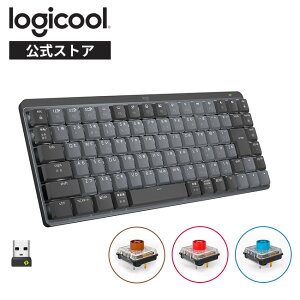
🔌 ロジクール MX MECHANICAL MINI ワイヤレス メカニカル キーボード KX850 テンキーレス 茶軸 タ…
参考価格: ¥20,200 (楽天市場・2026年10月1日時点、変動あり)
メカニカル系へ移る場合は、キーの方式だけでなく、音と手首の高さも確認してください。MX Keys Sからの乗り換えでは、打鍵感の満足度が上がる人もいれば、浅いキーの軽快さに戻りたくなる人もいます。
低予算・持ち運び重視向け
ロジクール PEBBLE KEYS 2 K380s
コンパクトな薄型キーボードで、ノートPCやタブレットと一緒に持ち運びやすいモデルです。MX Keys Sと同じ浅い方向性の打鍵感を、実売約5,280円で試せます。テンキーがなく、キーの横幅も限られるため、毎日大量の数字を入力する人には不向きです。
🔌 ロジクール PEBBLE KEYS 2 K380SGY 1個
参考価格: ¥5,280 (Yahoo!ショッピング・2026年10月1日時点、変動あり)
ロジクール K580 スリムマルチデバイス ワイヤレスキーボード
薄型フルサイズに近い配列とスマートフォン用のスタンドを備え、ノートPCとスマートフォンを使い分ける人に便利です。MX Keys Sより低価格帯で、薄いキーとテンキーを両立したい人に向いています。実売価格は約7,900円が目安です。上位モデルのようなバックライトや質感を求める人は注意してください。

🔌 ロジクール K580 スリムマルチデバイスキーボード 静音 ワイヤレスキーボード Bluetooth 超薄型…
参考価格: ¥7,900 (楽天市場・2026年10月1日時点、変動あり)
ロジクール K380 マルチデバイスBluetoothキーボード
小型で軽く、複数端末を切り替えて使える定番タイプです。外出先のノートPC用、タブレット用、リビングでの軽い入力に向いています。実売価格は約7,300円が目安です。MX Keys Sのようなフルサイズの安定感やバックライトはありません。

🔌 ロジクール ワイヤレスキーボード 無線 キーボード 薄型 小型 K380BK Bluetoothワイヤレス Wind…
参考価格: ¥7,341 (楽天市場・2026年10月1日時点、変動あり)
低価格モデルを選ぶ場合は、まず薄型キーが自分に合うかを確認できます。ただし、安価なモデルからMX Keys Sへ買い替えると、キーの安定感、照明、端末切り替えの使い勝手に差を感じやすいでしょう。
MX Keys Sで後悔しないための注意点
「浅い=必ず疲れない」ではない
浅いキーは指の移動を減らしますが、姿勢が悪ければ手首や肩に負担がかかります。キーボードを机の奥に押し込みすぎたり、椅子が低すぎたりすると、手首が反った状態で固定されます。
購入後は、最初から長時間使うのではなく、30〜60分の入力で違和感を確認してください。手首の痛み、指先の力み、肩の上がりがあれば、キーボードの角度と椅子の高さを見直します。
フルサイズの横幅を見落とさない
MX Keys Sはテンキー付きなので、設置には横幅の余裕が必要です。キーボードだけでなくマウスを置くスペースも含め、机の幅と奥行きを購入前に測っておきましょう。
幅が足りない場合は、次のどちらかを選びます。
- テンキーを多用するなら、キーボードを机の中央から少し左へ寄せる
- マウス操作を重視するなら、テンキーレスのMX Keys Miniを選ぶ
BluetoothとLogi Boltの違いを確認する
Bluetoothは対応機器が多く、ノートPCやタブレットと直接接続しやすい方式です。Logi Boltは専用USBレシーバーを使う接続で、PC側のBluetooth設定に左右されにくい利点があります。
ただし、USBレシーバーを使う場合は、PCに空きポートが必要です。USB-CポートしかないノートPCでは、変換アダプターが必要になることがあります。購入前に、接続したい端末の方式を確認してください。
価格だけで旧モデルと比較しない
旧MX Keysが安く販売されている場合、打鍵感だけなら十分満足できる可能性があります。一方、新しい機能や保証、バッテリー状態を重視するならMX Keys Sが候補です。
セール時は価格差が縮まることもあるため、通常価格だけで決める必要はありません。旧モデルとの差額と、使用期間を考えて新モデルを選ぶという判断もできます。
まとめ
- MX Keys Sの打鍵感は、浅くて軽快だが、適度な反発と安定感がある
- ノートPCに近い操作感を保ちつつ、キーのぐらつきや頼りなさを抑えている
- 打鍵音は比較的静かだが無音ではなく、強く底打ちすると音が目立つ
- 長時間の文章入力や表計算に向く一方、深いストロークや強いクリック感が好きな人には不向き
- 旧MX Keysとの方向性は近く、より深い押下感を求めるならMX Mechanicalが候補になる
- 実売価格は約2万600円が目安で、販売店やセールによって変動する
まずは現在使っているキーボードの「キーの深さ」「テンキーの必要性」「机の横幅」を確認し、浅い打鍵感が好みに合うならMX Keys Sの価格とセール状況を比較してみてください。


