

ロジクール MX Mechanicalが気になるものの、「茶軸でも音はうるさい?」「フルサイズはデスクで邪魔にならない?」「MX Keys Sより自分に合う?」と迷っていませんか。仕事向けの機能が充実したモデルですが、価格や打鍵音、配列には好みが分かれる部分もあります。
結論からいうと、薄型メカニカルの打鍵感とテンキーを両立したい人には有力候補です。一方、静音性や軽さを最優先する人、メカニカル特有の押し心地が不要な人は、MX Keys SやMiniも比べてから選びましょう。この記事では、製品仕様と軸の特徴をもとに、購入前に押さえたい判断材料を整理します。
ロジクール MX Mechanicalレビュー|結論と基本スペック
まず結論:薄型メカニカルとテンキーが欲しい人向け
MX Mechanicalは、フルサイズのキー配列とロープロファイルのメカニカルスイッチを組み合わせたワイヤレスキーボードです。テンキーを使う表計算や数字入力を保ちながら、一般的な背の高いメカニカルキーボードより薄いタイプを選びたい人に向いています。
接続方式はBluetooth Low EnergyとLogi Bolt USBレシーバーです。レシーバーを使う場合はUSBポートが必要です。Bluetoothで接続したい人も、使う端末のOSが対応しているか確認しておきましょう。
茶軸でも無音ではなく、フルサイズゆえに横幅もあります。静かな共有スペースや小さなデスクで使う場合は、音と設置面積を先に確認してください。
MX Mechanicalの主な仕様
| 項目 | 内容 |
|---|---|
| 型番 | KX850FT(茶軸)、KX850FL(赤軸)、KX850FC(青軸) |
| キー配列 | 日本語配列、114キー |
| キースイッチ | ロープロファイルメカニカル、茶軸・赤軸・青軸 |
| 接続方式 | Bluetooth Low Energy、Logi Bolt USBレシーバー |
| 本体サイズ | 約434 × 26 × 132mm |
| 重量 | 約828g |
| キーストローク | 3.2mm |
| 押下圧 | 55g |
| バッテリー | 内蔵充電式リチウムポリマー電池 |
| 電池持ち | フル充電で最大約15日、バックライトをオフにすると最大約10か月が目安 |
| 対応OS | Windows 10/11以降、macOS 10.15以降、Chrome OS、Linux。Bluetooth接続ではAndroid 8.0以降にも対応 |
| 実売価格の目安 | 約22,400円。販売店や時期により変動 |

🔌 ロジクール MX MECHANICAL ワイヤレス メカニカル キーボード KX850 テンキー 茶軸 タクタイル …
参考価格: ¥22,400 (楽天市場・2026年10月1日時点、変動あり)
電池持ちは、使用状況やバックライトの設定によって変わります。毎日長時間バックライトを点灯させる場合、バックライトをオフにしたときの最大約10か月という目安より、充電頻度が増える点を考慮してください。
購入画面では、日本語配列か、希望の軸か、フルサイズかを確認しましょう。茶軸・赤軸・青軸は型番が異なるため、商品名だけでなく仕様欄の型番も見ると選び間違いを防げます。
どんな人におすすめ?
おすすめなのは、テンキーを使うデスクワーカーや、ノートPCのキーボードよりしっかりした押し心地が欲しい人です。薄型のメカニカルキーボードを探している人にも候補になります。
反対に、静音性を最優先する人や、毎日持ち歩くために軽量・小型のキーボードを探している人には合わない可能性があります。打鍵音、約828gの重量、横幅約434mmが許容できるかを先に確かめてください。
MX Mechanicalの打鍵感と打鍵音|茶軸・赤軸・青軸の違い
茶軸は押した感触と扱いやすさのバランス型
茶軸はタクタイルタイプで、キーを押したときに軽いクリック感が伝わります。キーが反応した感触を得やすく、文章入力とショートカット操作を行き来する仕事にも使いやすい軸です。青軸のようにクリック感が明確なタイプより主張を抑えたい人にも候補になります。
ただし、茶軸だから静かとは限りません。キーを底まで強く打つ癖があると、スイッチの感触とは別にキーが底へ当たる音も出ます。静かな部屋で使うなら、店頭で試せる場合は打鍵音と押し心地を確かめてください。
赤軸は引っかかりの少ない滑らかな入力向け
赤軸はリニアタイプで、押下中のクリック感が控えめです。指を止める感覚が少ないほうが好みの人や、長文を続けて入力する人に向きます。
ただし、赤軸でも入力音がなくなるわけではありません。音はキーの押し方や机の響きにも左右されます。静音性を理由に選ぶ場合は、入力時の音がどの程度気になるかも確認しましょう。
青軸は明確なクリック感を重視する人向け
青軸はクリッキータイプで、押した手応えとクリック音を楽しみたい人に合います。キー入力の反応を指で感じたい人には魅力がありますが、家族と同じ部屋で作業する場合や、オンライン会議中に使う場合は音が気になるかもしれません。
静かな職場や深夜の入力が多いなら、選択は慎重にしてください。入力音を抑えたい人は、茶軸や赤軸だけでなく、メカニカル以外のキーボードも比較すると選びやすくなります。
| 軸 | 押し心地の傾向 | 音の傾向 | 向いている人 |
|---|---|---|---|
| 茶軸 | 軽いクリック感があるタクタイル | 入力音は残る | 初めてのメカニカル、仕事と文章入力 |
| 赤軸 | 滑らかでクリック感が控えめ | 比較的控えめだが無音ではない | 引っかかりの少ない入力が好み |
| 青軸 | クリック感が明確 | 3種類の中では目立ちやすい | 音と押した手応えを楽しみたい |
フルサイズのキー配列は便利だが、慣れが必要な場合も
テンキー、ファンクションキー、矢印キーがそろい、数字入力や表計算で使いやすいのはフルサイズの強みです。テンキーを頻繁に使う人なら、独立した数字入力欄があることで作業を進めやすくなります。
一方、ノートPCのキーボードや別の日本語配列から移ると、キーの幅や配置の差に戸惑うことがあります。特に記号入力やショートカットを多用する人は、購入後しばらく入力ミスが増える可能性も見込んでおきましょう。配列に不慣れな人は、最初の数日はよく使う記号キーの位置を確認しながら使うと慣れやすくなります。
接続・バックライト・電池持ち|仕事で使いやすいポイント
BluetoothとLogi Boltの違いを確認
MX MechanicalはBluetooth Low EnergyとLogi Bolt USBレシーバーに対応しています。BluetoothはレシーバーをUSBポートに挿さずに接続できるのが利点です。Logi Boltを利用する場合は、端末にUSBポートがあるか、レシーバーを接続できる環境かを確認してください。
対応OSは接続方式によって異なります。Windows 10/11以降、macOS 10.15以降、Chrome OS、Linuxに対応し、Bluetooth接続ではAndroid 8.0以降も対象です。古いOSや会社の管理端末で使う場合は、導入前にOSのバージョンと接続制限を確認しましょう。
バックライトは便利。ただし電池持ちとの兼ね合いも
バックライトは、暗い部屋でキーの位置を確認しやすくする機能です。夜の在宅勤務や照明を落とした環境では便利ですが、日中の明るいデスクでは恩恵を感じにくいこともあります。必要なときだけ使う、またはオフにする運用も選択肢です。
公称の電池持ちは、フル充電で最大約15日、バックライトをオフにすると最大約10か月が目安です。実際の持続時間は、バックライトの使用頻度や使い方で変わります。毎日長時間使う人は、充電のタイミングを逃さないよう、定期的に残量を確認すると安心です。
MacとWindowsの両方で使うときの確認点
複数のOSで使う場合は、端末ごとに接続方法とキー操作を確認しましょう。WindowsとMacでは修飾キーや日本語入力の操作が異なることがあります。接続後に、普段使うショートカットや日本語入力の切り替えを試しておくと、作業中の戸惑いを減らせます。
Logi Options+はmacOSとWindowsに対応しています。ソフトウェアをダウンロードするにはインターネット接続が必要です。会社の端末はソフトウェアのインストールが制限されている場合があるため、利用前に社内ルールも確認してください。
MX Mechanicalのデメリット・購入前の注意点
茶軸でも打鍵音は残る
「仕事向け」と聞いて静かなキーボードを想像すると、打鍵音にギャップを感じるかもしれません。メカニカルスイッチの動作音に加え、キーを強く押し込む音や机に伝わる振動もあります。オンライン会議でマイクが近い場合、入力音を拾うことも考えられます。
音を抑えるには、キーを強く底打ちしない、机に柔らかいデスクマットを敷く、会議中は入力を控えるといった工夫が現実的です。それでも静音性を最優先するなら、メカニカル方式ではないMX Keys Sを比較候補に入れましょう。
フルサイズは横幅を取り、携帯には重い
本体サイズは約434 × 26 × 132mm、重量は約828gです。テンキーがあるぶん、マウスを置く場所やノートPCを並べるスペースが限られることがあります。購入前に、デスク上で幅約44cm、奥行き約14cmほどの置き場所を確保できるか測るのがおすすめです。
毎日持ち歩く用途では、サイズと重量が負担になりやすいでしょう。外出先での作業が中心なら、テンキーレスのMX Mechanical Miniを選ぶか、持ち運び向けのキーボードを別に用意するほうが扱いやすい場合があります。
価格と配列を確かめてから購入する
MX Mechanicalの実売価格は約22,400円が目安です。販売店や時期によって変わるため、購入時に最新の価格を確認してください。一般的なキーボードより高く感じる人もいますが、軸の選択肢やバックライト、Logi Bolt対応などを活用できるかで納得感は変わります。
購入前には、次の項目を確認してください。
- テンキーが必要か。不要ならMX Mechanical Miniも候補
- 日本語配列のモデルか。商品名と仕様欄の両方を見る
- 希望の軸が選べるか。型番も合わせて確認する
- BluetoothとLogi Boltのどちらで接続するか
- バックライトを使う頻度と、充電の手間を許容できるか
- 利用するOSのバージョンが対応範囲に含まれるか
MX Mechanicalの使いこなし方|設定と活用シーン
接続先と入力先を最初に整理する
使い始めるときは、利用する端末に合った接続方法を選び、キーボードが認識されるか確認しましょう。会社用PCで使う場合は、Bluetooth接続が許可されているか、USBレシーバーを接続できるかも事前に確認が必要です。
WindowsとMacの両方で使う場合は、接続先を切り替えたあとに修飾キーや日本語入力が意図どおり動くか試してください。仕事を始めてから設定の違いに気づくと、ショートカット操作で戸惑うことがあります。最初に数分かけて確認しておけば、作業中の入力ミスを減らせます。
バックライトは作業環境に合わせて使う
暗い部屋では点灯させ、日中はオフにするなど、必要な場面に合わせて使うと電池の消耗を抑えやすくなります。キーを見ずに入力できる人は、バックライトを常時使わない運用も選択肢です。
バックライトを使うときは、周囲の明るさとキーの見やすさのバランスを確認しましょう。点灯が不要な環境で使い続けるより、作業場所に合わせて設定を調整するほうが電池持ちを活かしやすくなります。
手入れは電源を切り、乾いた道具から
キーの隙間にほこりがたまったら、まず電源を切ってから、柔らかいブラシや乾いた布で取り除きます。液体を直接吹きかけたり、キーの間へ水分を流し込んだりするのは避けてください。
飲み物をこぼしたときは、充電中ならケーブルを外し、無理に通電させず、メーカーの案内を確認しましょう。水分が入った状態で使い続けると、故障につながるおそれがあります。
在宅勤務では、テンキーで数字を入力しながら資料を確認できるのが便利です。一方、会議中に大量の文字を入力する人は、打鍵音がマイクに入らないか短いテスト通話で確認すると安心です。
MX MechanicalとMX Keys S・Miniの比較
メカニカルの押し心地か、別方式のキーか
MX MechanicalとMX Keys Sの大きな違いは、キーの方式と押し心地です。MX Mechanicalはロープロファイルのメカニカルスイッチで、茶軸・赤軸・青軸から好みを選べます。MX Keys Sはワイヤレスキーボードで、Logi BoltとBluetoothに対応し、Logi Options+のSmart Actionsも利用できます。
打鍵感を選びたい人はMX Mechanical、Smart Actionsなどの機能を使いたい人はMX Keys Sが候補です。音の感じ方は個人差があるため、静かな環境で使う人は方式だけで決めず、可能なら店頭で打鍵音も確かめてください。
| 比較項目 | MX Mechanical | MX Keys S | MX Mechanical Mini |
|---|---|---|---|
| キー方式 | ロープロファイルメカニカル | MX Keysシリーズの薄型キー | ロープロファイルメカニカル |
| キー配列 | 日本語配列、114キー | 販売モデルの仕様を確認 | 日本語配列、88キー |
| テンキー | あり | フルサイズモデルはあり | なし |
| 接続方式 | Bluetooth Low Energy、Logi Bolt | Bluetooth、Logi Bolt | Bluetooth Low Energy、Logi Bolt |
| 本体サイズ | 約434 × 26 × 132mm | 販売モデルの仕様を確認 | 約313 × 26 × 132mm |
| 重量 | 約828g | 販売モデルの仕様を確認 | 約612g |
| 実売価格の目安 | 約22,400円 | 約20,600円 | 約20,200円 |
| 向く人 | 手応えとテンキーが欲しい | MX Keys Sの機能を使いたい | 省スペースでメカニカルを使いたい |
MX MechanicalとMX Keys Sはどちらが使いやすい?
キーを押した感覚や軸の違いを重視するならMX Mechanical、Smart ActionsやMX Keysシリーズの操作感に魅力を感じるならMX Keys Sが候補です。価格はどちらも2万円前後が目安ですが、販売店や時期によって変動します。
どちらを選ぶか迷ったら、メカニカルの打鍵感を求めているかを考えてみてください。特にこだわりがなく、機能や価格を基準に選ぶ場合は、普段使っているキーボードのキーの深さや入力音を基準に比較するとミスマッチを防ぎやすくなります。
🔌 キーボード ワイヤレスキーボード ロジクール KX800s MX KEYS S Bluetooth 無線 Logi Bolt KX80…
参考価格: ¥20,600 (Yahoo!ショッピング・2026年10月1日時点、変動あり)
フルサイズとMiniはテンキーの必要性で選ぶ
フルサイズは数字入力を効率よくこなせる反面、マウスの可動域を狭めやすいサイズです。MX Mechanical Miniはテンキーを省いた88キーの日本語配列モデルで、幅を抑えています。本体サイズは約313 × 26 × 132mm、重量は約612gです。
デスクの幅が限られている人や、マウスをキーボードの近くに置きたい人にはMiniが扱いやすいでしょう。ただし、数字を頻繁に入力する仕事では、テンキーがないことを不便に感じる可能性があります。普段の作業でテンキーを使う頻度を振り返って選んでください。
ロジクールのおすすめ商品|用途別に選ぶ代替モデル
フルサイズでメカニカルを使いたい人
MX Mechanicalは、テンキーを残しながら薄型メカニカルの押し心地を取り入れたい人に向いています。茶軸・赤軸・青軸から選べるため、仕事で使う場合も好みに合わせて打鍵感を検討できます。実売価格は約22,400円が目安です。静音性や携帯性を最優先する人には、別モデルとの比較をおすすめします。
省スペースでメカニカルの感触を残したい人
MX Mechanical Miniはテンキーを省いたコンパクトモデルです。幅の限られた在宅勤務のデスクや、マウスを大きく動かす作業に向いています。実売価格は約20,200円が目安です。テンキーが必要な表計算や数字入力が多い人は、フルサイズとの使い勝手を比べてください。
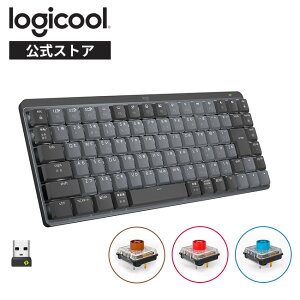
🔌 ロジクール MX MECHANICAL MINI ワイヤレス メカニカル キーボード KX850 テンキーレス 茶軸 タ…
参考価格: ¥20,200 (楽天市場・2026年10月1日時点、変動あり)
MX Keys Sの機能を活用したい人
MX Keys SはBluetoothとLogi Boltに対応するワイヤレスキーボードです。Logi Options+のSmart Actionsを使いたい人や、MX Keysシリーズのキー操作に慣れている人に向きます。実売価格は約20,600円が目安です。メカニカルの押下感や軸選びを楽しみたい人には、MX Mechanicalのほうが合う可能性があります。
持ち運びやすいコンパクトモデルを探す人
MX Keys Miniはテンキーを省いた薄型モデルです。日本語配列の83キーで、Bluetooth接続に対応します。Logi Bolt USBレシーバーは別売で対応します。実売価格は約15,860円が目安です。
コンパクトなキーボードを探している人や、ノートPCと並べて使う人に向きます。ただし、メカニカルの打鍵感が欲しい場合や、テンキーを頻繁に使う場合は、MX Mechanicalシリーズも比較しましょう。

🔌 ロジクール ワイヤレス キーボード KX700GRdr MX KEYS mini 充電式 bluetooth Unifying非対応 …
参考価格: ¥15,860 (楽天市場・2026年10月1日時点、変動あり)
価格や在庫は販売店・時期によって変わります。まずはテンキーの必要性と、打鍵音をどこまで許容できるかを決めると、候補を絞りやすくなります。店頭で触れられる場合は、茶軸の感触やキー配列を確かめてから購入すると安心です。
MX Mechanicalが向いている人・向いていない人|まとめ
MX Mechanicalが向いている人
- 数字入力のためにテンキーが必要
- 薄型の本体でメカニカルの押し心地を楽しみたい
- 茶軸・赤軸・青軸から自分に合う感触を選びたい
- BluetoothまたはLogi Boltで接続したい
- バックライトや複数OSへの対応を活用したい
別のモデルを検討したい人
- 夜間や共有スペースで使うため、打鍵音をできるだけ抑えたい
- 毎日持ち歩くため、軽さや小ささを重視する
- メカニカルの感触にこだわりがなく、別方式のキーが好み
- テンキーが不要で、デスクの横幅を節約したい
- 価格を抑えたいが、バックライトやLogi Boltを使う予定がない
購入前に確認したい5つのポイント
- 打鍵感: 茶軸・赤軸・青軸の特徴を把握して選ぶ
- 音: 茶軸でも入力音は残る。使用場所に合うか確認する
- サイズ: 横幅約434mmとテンキーが必要か考える
- 接続: BluetoothかLogi Boltか、使う端末に合わせる
- 価格: 約22,400円を目安に、販売店ごとの価格を確認する
ロジクール MX Mechanicalは、打鍵感とテンキーを一台にまとめたい人にとって、仕事用キーボードの有力な選択肢です。静音性や省スペース性を優先するなら、MX Keys SやMX Mechanical Miniとの比較が欠かせません。デスクの設置スペースを測り、希望の配列と軸を確認したうえで、自分の作業環境に合うモデルを選びましょう。


