

ノートPCの画面だけでは資料とブラウザを同時に表示しにくい、ゲームをしながら攻略情報を確認したい、と感じていませんか。デュアルモニターなら、画面を切り替える手間を減らして作業領域を広げられます。
迷ったら、仕事用は23.8~24.5インチのフルHDを2台、文字の見やすさを重視するなら27インチWQHDを1台ずつ選ぶのがおすすめです。 本記事では、実際の設置スペースやPCの端子まで考慮し、デュアルモニターに向く10製品を比較します。先に結論を知りたい人は、次のTOP3から確認してください。
- 第1位:BenQ GW2790QT……ノートPC中心の仕事用にバランスがよい
- 第2位:EIZO FlexScan EV2480-Z……長時間作業と調整機能を重視する人向け
- 第3位:ASUS Eye Care VA249HG……手頃な価格で仕事と軽いゲームを兼用しやすい
デュアルモニターおすすめの選び方と評価基準
24インチと27インチは机の広さで選ぶ
デュアルモニターでは、画面サイズよりも2台を無理なく置けるかが重要です。24インチ級は横幅が1台約54cm、27インチ級は約61cmが目安です。2台を横並びにすると、スタンドの幅を含めて24インチで約110cm、27インチで約125cmほど必要になります。
奥行きも確認しましょう。画面との距離が50~70cmほどなら24インチが扱いやすく、27インチは60~80cmほど離せる机に向きます。狭いデスクで27インチを2台置くと、視線移動が大きくなったり、画面の端が見づらくなったりします。
| サイズ | 1台あたりの横幅目安 | 必要な机幅の目安 | 向いている使い方 |
|---|---|---|---|
| 23.8~24.5インチ | 約54~56cm | 約110~120cm | 事務作業、在宅勤務、初めての2画面 |
| 27インチ | 約61cm | 約125~135cm | 大きな文字、動画編集、WQHD作業 |
| 15.6インチ | 約35cm | 約40cm | ノートPCの横、外出先 |
解像度はフルHDかWQHDか
24インチならフルHDでも文字が極端に粗くなりにくく、価格を抑えて2台そろえやすいのが利点です。メール、表計算、Web会議が中心なら十分使えます。一方、27インチのフルHDは画面が大きいぶん、文字の輪郭が気になる人もいます。
27インチを選ぶなら、WQHDを優先すると作業領域と文字の精細さを両立しやすくなります。 ただし、2台ともWQHDにするとGPUへの負荷と予算が増えます。動画編集やデザインで細部を確認する場合は4Kも候補ですが、デュアル環境では文字サイズの調整が必要です。
- 事務作業中心:23.8~24.5インチ、フルHD
- 文字の見やすさ重視:27インチ、WQHD
- 写真・動画編集:27インチ以上、WQHD~4K
- ゲーム中心:フルHD~WQHD、100Hz以上を目安
接続端子はPC側から逆算する
モニターを買ってから、PC側に映像出力端子が足りないことに気づく失敗は少なくありません。デスクトップPCならHDMIとDisplayPortを1系統ずつ使えるか確認します。ノートPCはUSB-Cが映像出力に対応しているかがポイントです。USB-Cの形をしていても、すべての端子から映像を出せるとは限りません。
ノートPCから2台へ出力する場合は、PC本体のHDMIとUSB-Cを使う方法、ドッキングステーションを使う方法があります。USB-C接続なら映像・音声・給電を1本にまとめられる製品もありますが、PC側の対応規格と給電能力を必ず確認してください。
高さ調整・ピボット・VESA対応を見る
2台の高さがずれていると、目線の移動が増えて首や肩が疲れやすくなります。スタンドに高さ調整があるモデルは、画面上端をそろえやすいのでデュアル環境に向きます。
資料やチャットを縦長に表示するなら、画面を90度回転できるピボット機能が便利です。モニターアームを使う予定なら、背面のVESA規格への対応も確認しましょう。VESA対応でも、サイズやネジ規格がアームと合わない場合があります。
パネル・リフレッシュレート・表面処理を確認する
IPSやADS系パネルは、正面以外から見ても色が変わりにくく、2台を並べた作業に向きます。VAはコントラストを出しやすく、動画視聴に向きます。光沢パネルは鮮やかに見えますが、照明や窓の反射が気になることがあります。在宅勤務なら非光沢を選ぶと映り込みを抑えやすいでしょう。
リフレッシュレートは、書類作成だけなら60Hz前後でも問題ありません。スクロールの滑らかさやゲームを重視するなら100~120Hz以上が快適です。ただし、PCとゲーム機、ケーブルのすべてが対応していなければ高リフレッシュレートは活かせません。
デュアルモニターに強い人気ブランド
BenQ:仕事用とゲーム用を一台でこなしやすい
BenQは、ビジネス向けからゲーミング向けまで幅広いモニターを展開するブランドです。高さ調整やUSB-C接続など、毎日使う機能を重視したモデルが多く、在宅勤務のデスクを整えたい人に向いています。ゲーミングブランドのMOBIUZもあり、仕事とゲームを一台で兼用したい場合にも選びやすいブランドです。
代表モデルはBenQ GW2790QT、BenQ GW2480、BenQ MOBIUZ EX2710Qです。画面の高さや接続性を重視する人は、価格だけでなくスタンドの調整範囲も確認しましょう。
EIZO:長時間作業の快適性を優先する人向け
EIZOは、色の安定性や調整機能、長時間使うための設計に定評がある国内ブランドです。価格はフルHDでも4万~6万円程度と高めですが、毎日長時間使う仕事用モニターでは、画面の見やすさやスタンドの剛性感が満足度につながります。
代表モデルはEIZO FlexScan EV2480-Z、EIZO FlexScan EV2490、EIZO ColorEdge CS2740です。安く2台導入する目的には向きませんが、仕事道具として数年使いたい人や、画面の高さ・角度を細かく調整したい人に適しています。
ASUS:手頃なモデルから高リフレッシュレートまで豊富
ASUSは、エントリー向けのEye Careシリーズから、ゲーミング向けのTUF Gaming、ROGシリーズまでラインアップが豊富です。フルHD・24インチ級なら1万円台前半から探しやすく、仕事用の2台目や軽いゲーム用として導入しやすいでしょう。
代表モデルはASUS Eye Care VA249HG、ASUS TUF Gaming VG27AQ、ASUS ProArt Display PA278QVです。仕事中心なら目の負担に配慮した機能、ゲーム中心ならリフレッシュレートと応答性能を優先すると選びやすくなります。
アイ・オー・データ:国内サポートと導入しやすさが魅力
アイ・オー・データは、家庭用・ビジネス用のディスプレイを幅広く扱う国内ブランドです。24インチ級のフルHDモデルは価格を抑えやすく、2台を同じモデルでそろえたい人にも向きます。HDMIやVESA対応など、基本機能を押さえた製品が多いのも特徴です。
代表モデルはアイ・オー・データ EX-A241DB、アイ・オー・データ LCD-CF161XDB-M、アイ・オー・データ EX-LDQ271DBです。USB-CやDisplayPortの有無はモデルごとに異なるため、ノートPCで使う場合は端子を確認してください。
HP・JAPANNEXT:価格と画面サイズを優先しやすい
HPは薄型で狭額縁のモニターを展開しており、見た目をそろえたデュアル環境を作りやすいブランドです。JAPANNEXTは、27インチWQHDや高リフレッシュレートなど、スペックに対して価格を抑えた製品を探しやすいのが特徴です。
代表モデルはHP M27fe FHD モニター、JAPANNEXT JN-i27Q2、JAPANNEXT JN-IPS238FHDRです。どちらも購入前に、スタンドの調整範囲、スピーカーの有無、保証条件を確認すると後悔しにくくなります。
| ブランド | 特徴 | 価格帯の目安 | 向いている人 |
|---|---|---|---|
| BenQ | 仕事・ゲーム向けのバランス | 1万5千~6万円 | 用途を兼用したい人 |
| EIZO | 調整性と長時間作業 | 4万~10万円前後 | 品質を優先する人 |
| ASUS | 低価格からゲーム向けまで豊富 | 1万~8万円前後 | 予算や用途で選びたい人 |
| アイ・オー・データ | 国内ブランドと基本機能 | 1万~5万円前後 | 初めて導入する人 |
| HP・JAPANNEXT | 薄型・大画面・価格重視 | 1万~4万円前後 | コスパを優先する人 |
デュアルモニターおすすめランキングTOP10
第1位: BenQ GW2790QT
27インチのWQHDとUSB-C接続、調整しやすいスタンドを組み合わせた、在宅勤務向けの総合力が高いモデルです。フルHDよりも表示領域が広く、ブラウザと資料を左右に並べても窮屈になりにくいのが魅力です。USB-C映像出力に対応するノートPCなら、ケーブル周りも整理しやすくなります。
一方、2台を横並びにする場合は幅の広い机が必要です。PC側がUSB-C映像出力に対応しているか、給電条件を確認してから購入しましょう。仕事用として毎日使いたい人におすすめです。実売価格は約4万9千円が目安ですが、販売店や時期によって変動します。
- 画面サイズ:約27インチ
- 解像度:WQHD(2560×1440)
- 接続:USB Type-C、DisplayPort、HDMI
- USB Type-C給電:最大65W
- 向いている人:ノートPCで在宅勤務をする人、文字の見やすさを重視する人
高価に見えても、USB-C接続やスタンド調整を後から追加する手間を考えると、毎日使う仕事用として納得しやすい選択です。

🔌 【BenQ公式店】BenQ GW2790QT アイケアモニター 27インチ/WQHD/IPS/USB Type-C 65W給電/HDMI/DP…
参考価格: ¥49,045 (楽天市場・2026年9月22日時点、変動あり)
第2位: EIZO FlexScan EV2480-Z
23.8インチのフルHDで、デュアルモニターに置きやすいサイズと調整性を両立したモデルです。USB-C接続に対応する構成で、ノートPCを中心にしたデスク環境をシンプルに整えやすいでしょう。USB Type-C接続ではノートPCへの最大70W給電にも対応します。
実売価格は約4万7,800円が目安ですが、販売店や時期によって変動します。高リフレッシュレートを活かすゲーム用ではなく、文書作成や表計算を長時間続ける人向けです。安さよりも、毎日使う道具としての見やすさと調整性を優先する人におすすめします。
- 画面サイズ:約23.8インチ
- 解像度:フルHD(1920×1080)
- 特徴:USB Type-C接続、最大70W給電、USBハブ
- 向いている人:長時間の在宅勤務、画面の高さをそろえたい人

🔌 EIZO|エイゾー USB-C接続 PCモニター FlexScan ブラック EV2480-ZBK [23.8型 /フルHD(1920×108…
参考価格: ¥47,800 (楽天市場・2026年9月22日時点、変動あり)
第3位: ASUS Eye Care VA249HG
23.8インチのフルHD、IPSパネル、120Hz対応を組み合わせた扱いやすいモデルです。仕事用の文字表示をこなしながら、スクロールやカーソル操作を滑らかに感じやすい点が強みです。フレームが細めの設計で、2台を横に並べた際の境目も目立ちにくくなっています。
実売価格は約1万3,800円が目安ですが、販売店や時期によって変動します。高さ調整やピボット機能の有無は購入前に確認し、USB-Cや4Kへの対応を求める人は別モデルも検討しましょう。低予算で2台そろえたい人、事務作業と軽いゲームを兼用したい人に向いています。
- 画面サイズ:約23.8インチ
- 解像度:フルHD(1920×1080)
- リフレッシュレート:約120Hz
- 接続:HDMI、VGA
- 向いている人:仕事と軽いゲームを両立したい人、狭い机で使う人
![ASUS|エイスース PCモニター Eye Care VA249HG [23.8型 /フルHD(1920×1080) /ワイド /120Hz]](https://thumbnail.image.rakuten.co.jp/@0_mall/biccamera/cabinet/product/12947/00000014147044_a01.jpg?_ex=300x300)
🔌 ASUS|エイスース PCモニター Eye Care VA249HG [23.8型 /フルHD(1920×1080) /ワイド /120Hz]
参考価格: ¥13,800 (楽天市場・2026年9月22日時点、変動あり)
第4位: アイ・オー・データ EX-A241DB
23.8インチのフルHDで、非光沢のADSパネルとスピーカーを備えたベーシックモデルです。実売価格は約1万8,116円が目安ですが、販売店や時期によって変動します。映り込みが気になりにくく、メールや表計算を長時間見る用途に向きます。
HDMI、アナログRGB、VESAに対応する構成ですが、USB-CやDisplayPortは搭載しません。ノートPCで使う場合は変換方法が必要になることがあります。国内ブランドのサポートと手頃な価格を重視する人におすすめです。
- 画面サイズ:約23.8インチ
- 解像度:フルHD
- パネル:ADS、非光沢
- 価格の目安:約1万8千円
- 向いている人:事務作業用を2台そろえたい人

🔌 アイ・オー・データ IODATA モニター 23.8インチ ブラック ADSパネル 非光沢 省電力 (HDMI/アナ…
参考価格: ¥18,116 (楽天市場・2026年9月22日時点、変動あり)
第5位: MSI PRO MP251P
24.5インチのフルHD IPSパネルを採用したビジネス向けモデルです。24インチ級より少し大きく、27インチほど机を占有しないため、作業用のメインとサブをそろえやすいサイズです。100Hz対応で、文字入力やWeb閲覧を中心にシンプルなデュアル環境を作れます。
実売価格は約1万7,800円が目安ですが、販売店や時期によって変動します。4KやUSB-C給電を重視する人には不向きですが、余計な機能より見やすい画面を優先したい人には候補になります。
- 画面サイズ:約24.5インチ
- 解像度:フルHD
- パネル:IPS
- リフレッシュレート:約100Hz
- 向いている人:在宅勤務のサブ画面を追加したい人
![MSI|エムエスアイ PCモニター PRO MP251P [24.5型 /フルHD(1920×1080) /ワイド /100Hz]](https://thumbnail.image.rakuten.co.jp/@0_mall/biccamera/cabinet/product/9026/00000012196729_a01.jpg?_ex=300x300)
🔌 MSI|エムエスアイ PCモニター PRO MP251P [24.5型 /フルHD(1920×1080) /ワイド /100Hz]
参考価格: ¥17,800 (楽天市場・2026年9月22日時点、変動あり)
第6位: HP M27fe FHD モニター
27インチの大画面を導入しやすい、薄型・狭額縁のスタンダードモデルです。画面を大きく表示できるため、文字や表を見やすくしたい人に向いています。狭額縁デザインは、2台を横並びにしたときの一体感を出しやすい点も魅力です。
解像度はフルHDなので、27インチで細かい文字を大量に表示したい人にはWQHDモデルが向きます。付属品やスタンドの調整範囲、USB-Cの有無は購入時に確認してください。実売価格は約2万4,178円が目安ですが、販売店や時期によって変動します。
- 画面サイズ:約27インチ
- 解像度:フルHD
- リフレッシュレート:約75Hz
- パネル:IPS
- 向いている人:大きめの画面を追加したい人
🔌 即配 良好品 2021年3辺狭額縁27インチモニター HP M27fe FHD 27.0FHD HDMI Displayport VESA AA…
参考価格: ¥24,178 (Yahoo!ショッピング・2026年9月22日時点、変動あり)
第7位: JAPANNEXT JN-i27Q2
27インチWQHDを比較的手頃な価格で導入しやすいモデルです。フルHDより表示領域を広げやすく、ブラウザ、チャット、資料を同時に開く仕事に向きます。HDMIとDisplayPortを使い分けられる構成で、デスクトップPCとの相性も良好です。
実売価格は約2万4,970円が目安ですが、販売店や時期によって変動します。USB-C給電の記載はないため、ノートPCでは接続方法を別に用意する必要があります。27インチを選びたいが、2台分の予算は抑えたい人に適しています。
- 画面サイズ:約27インチ
- 解像度:WQHD(2560×1440)
- リフレッシュレート:約75Hz
- 接続:HDMI、DisplayPort
- 向いている人:大画面と細かな表示を重視する人
![JAPANNEXT|ジャパンネクスト PCモニター JN-i27Q2 [27型 /WQHD(2560×1440) /ワイド /75Hz]](https://thumbnail.image.rakuten.co.jp/@0_mall/biccamera/cabinet/product/16057/00000014845728_a01.jpg?_ex=300x300)
🔌 JAPANNEXT|ジャパンネクスト PCモニター JN-i27Q2 [27型 /WQHD(2560×1440) /ワイド /75Hz]
参考価格: ¥24,970 (楽天市場・2026年9月22日時点、変動あり)
第8位: アイ・オー・データ LCD-CF161XDB-M
15.6インチのモバイルモニターで、ノートPCの横に置いて使いやすいモデルです。USB Type-CでPCと接続でき、外出先やダイニングテーブルなど、固定のデスクを持たない人にも向きます。約730gの軽量設計で、収納や持ち運びもしやすいでしょう。
実売価格は約3万4,364円が目安ですが、販売店や時期によって変動します。24インチの据え置き型ほど画面は大きくなく、PC側のUSB Type-Cが映像出力に対応している必要があります。出社と在宅勤務を行き来する人におすすめです。
- 画面サイズ:約15.6インチ
- 解像度:フルHD(1920×1080)
- 重量:約730g
- 接続:USB Type-C、HDMI、DisplayPort
- 向いている人:ノートPCと一緒に持ち運びたい人
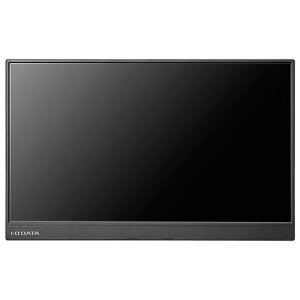
🔌 【長期保証付】IODATA アイ・オー・データ LCD-CF161XDB-M ブラック 15.6型フルHD対応モバイル…
参考価格: ¥34,364 (楽天市場・2026年9月22日時点、変動あり)
第9位: BenQ GW2480
24インチ級のフルHDで、仕事用のデュアルモニターに使いやすい定番クラスです。大きすぎないため、2台を横並びにしても視線移動を抑えやすく、書類作成やWeb閲覧を中心とした用途に向きます。
高リフレッシュレートやUSB-C給電が必須の人には別のモデルが適していますが、基本的な映像表示を重視する人には候補になります。価格や在庫は販売店によって変動するため、購入時に確認してください。初めて2画面環境を作る人にも選びやすい一台です。
🔌 BenQ GW2480
第10位: Dell P2422H
23.8インチのフルHDで、高さ調整や縦回転に対応する中古モニターです。縦置きにしてメール、チャット、長いWebページを表示したい人に使いやすく、横置きのメイン画面と組み合わせる方法にも向きます。
実売価格は約1万5,800円が目安ですが、中古品のため状態や在庫、販売店によって変動します。USB-C接続や高リフレッシュレートを求める場合は別モデルを確認してください。購入時は外観の傷や保証期間もチェックしましょう。
- 画面サイズ:約23.8インチ
- 解像度:フルHD(1920×1080)
- 接続:HDMI、VGA、DisplayPort
- 特徴:高さ調整、ピボット、スイーベル、USBハブ
- 向いている人:縦置きと価格を重視する人
🔌 Del l モニター p2422h プロフェッショナルシリーズ 23.8インチワイドモニタ/ブラック(スタン…
参考価格: ¥15,800 (Yahoo!ショッピング・2026年9月22日時点、変動あり)
デュアルモニターおすすめ10選の比較表
| 順位 | 商品名 | サイズ・解像度 | 主な特徴 | 目安価格帯 |
|---|---|---|---|---|
| 1 | BenQ GW2790QT | 27インチ・WQHD | USB-C、最大65W給電、スタンド調整 | 約4万9千円 |
| 2 | EIZO FlexScan EV2480-Z | 23.8インチ・フルHD | USB-C、最大70W給電、USBハブ | 約4万8千円 |
| 3 | ASUS Eye Care VA249HG | 23.8インチ・フルHD | 120Hz、IPS、HDMI・VGA | 約1万4千円 |
| 4 | アイ・オー・データ EX-A241DB | 23.8インチ・フルHD | ADS、非光沢、スピーカー | 約1万8千円 |
| 5 | MSI PRO MP251P | 24.5インチ・フルHD | IPS、100Hz、仕事向け | 約1万8千円 |
| 6 | HP M27fe FHD モニター | 27インチ・フルHD | IPS、75Hz、薄型 | 約2万4千円 |
| 7 | JAPANNEXT JN-i27Q2 | 27インチ・WQHD | 75Hz、DisplayPort、スピーカー | 約2万5千円 |
| 8 | アイ・オー・データ LCD-CF161XDB-M | 15.6インチ・フルHD | 軽量、USB Type-C | 約3万4千円 |
| 9 | BenQ GW2480 | 24インチ級・フルHD | 標準的な仕事用 | 販売店により変動 |
| 10 | Dell P2422H | 23.8インチ・フルHD | 高さ調整、縦回転、中古 | 約1万6千円 |
価格は販売店やセール時期によって変動します。2台購入する場合は、本体価格だけでなくケーブル、アーム、ドッキングステーションの費用も合計して考えましょう。
快適に使うコツと組み合わせたいアイテム
メイン画面とサブ画面の役割を分ける
2台を同じ使い方にするより、役割を分けたほうが便利です。たとえば、正面の画面を資料作成、右側をメールとWeb会議にします。ゲームでは正面をプレイ画面、横を攻略情報や配信ソフトにすると、画面を切り替える回数を減らせます。
Windowsでは「表示画面を拡張する」を選ぶと、2台を1つの広いデスクトップとして使えます。macOSでもディスプレイ設定から配置を調整できます。実際の左右位置と設定画面の配置が違うと、マウスポインターが意図しない方向へ移動するため、最初に画面をドラッグしてそろえておきましょう。
片方を縦置きにすると文章作業が快適になる
縦置きは、長いWebページ、チャット、コード、PDFを読むときに有効です。横長のメインモニターと組み合わせれば、作業画面と参照画面を分けられます。ただし、モニターがピボットに対応しているか、スタンドを回転できるかを確認してください。非対応モデルを無理に横倒しで使うのは危険です。
モニターアームは机の強度を確認する
モニターアームを使うと、スタンドの脚を減らして机を広く使えます。2台用なら、モニター1台あたりの重量とアームの耐荷重を照合してください。クランプ式は机の天板を挟んで固定するため、薄い天板やガラス天板では適合しないことがあります。
また、2台を壁際に寄せすぎると、ケーブルの抜き差しが難しくなります。購入前に机の奥行き、背面のスペース、電源タップの位置まで測っておくと設置後のやり直しを防げます。
ノートPCで接続するときの基本手順
まずPCの映像出力端子を確認し、モニター側と同じ端子なら対応ケーブルで接続します。端子が足りない場合は、USB-Cドックや映像出力対応のハブを使います。複数画面に対応するかはドックの仕様だけでなく、PCのOSやグラフィック機能にも左右されます。
接続後に片方が映らない場合は、次の順番で確認します。
- モニターの入力切替が正しいか確認する
- ケーブルを一度抜き、別の端子やケーブルで試す
- OSのディスプレイ設定で「検出」を実行する
- PCを再起動し、解像度とリフレッシュレートを下げて確認する
- ドックや変換アダプターが複数画面に対応しているか確認する
購入を急ぐより、PCの型番と端子を先に確認するだけで、使えないモニターを選ぶリスクを減らせます。
デュアルモニターでよくある失敗と回避策
机に置けず、画面が近すぎる
27インチを2台買ってから、机幅が足りないと気づく失敗です。購入前にモニター本体の横幅だけでなく、スタンドの脚、スピーカー、ノートPCの設置場所まで含めて測りましょう。机幅が100~110cm程度なら、24インチ級を2台にするか、片方を縦置きにすると収まりやすくなります。
片方だけ色や明るさが違う
同じメーカー・同じ型番でも、個体差や設定によって見え方が異なることがあります。OS側で明るさ、色温度、HDRの設定をそろえ、モニター本体のプリセットも統一してください。写真編集では色の確認用と作業用で役割を分けると、無理に完全一致を目指さずに済みます。
端子だけ見てケーブルを選ぶ
HDMIやUSB-Cの形が同じでも、対応する解像度やリフレッシュレートはケーブルによって異なります。4Kや120Hzを使う場合は、PC・モニター・ケーブルの対応条件をそろえることが重要です。USB-Cでは映像出力、データ通信、給電の対応有無も確認しましょう。
安さだけで2台を選ぶ
本体価格を抑えても、スタンドが固定式で画面の高さが合わなかったり、ケーブルを別途買い足したりすると、使い始めてから不満が出ます。仕事で毎日使うなら、高さ調整、非光沢、VESA、入力端子の4点を優先してください。ゲーム用なら、リフレッシュレートと対応端子を先に見ます。
ウルトラワイドと比較せずに決める
デュアルモニターは、画面ごとに異なる用途を割り当てられる点が強みです。一方、ウルトラワイドは中央の境目がなく、映像編集や横長のタイムラインに向きます。Web会議をしながら資料を見る、縦置きで文章を読む、といった使い方ならデュアルモニターが便利です。映像を中央で大きく見たい人や、配線を減らしたい人はウルトラワイドも比較してください。
まとめ
- 初めてなら23.8~24.5インチのフルHDが置きやすく、2台導入もしやすい
- 27インチを選ぶなら、文字の精細さを考えてWQHDを優先する
- ノートPCでは、USB-Cが映像出力と給電に対応しているかを確認する
- 縦置きにはピボットまたはVESA対応が必要で、モニターアームは机の強度も確認する
- 仕事用は高さ調整と非光沢、ゲーム用はリフレッシュレートと接続端子を重視する
まずは机の幅・奥行きとPCの映像出力端子を測り、24インチを2台置くか、27インチを1台含めるかを決めてから、予算と用途に合うモデルを比較してみてください。


