

ノートPCの画面だけでは資料とブラウザーを並べにくい、出張先でも作業領域を広げたい、Switchを大きな画面で遊びたい。そんな悩みを解決するのがモバイルモニターです。
ただし、画面サイズだけで選ぶと「思ったより重い」「USB Type-Cで映らない」「電源が足りない」と後悔しがちです。迷ったら、仕事には15.6〜16インチのフルHD〜WUXGA、持ち運びには14インチ前後、ゲームにはHDMI入力と低遅延を重視すると選びやすくなります。
この記事では、接続方式や給電の確認方法を整理したうえで、定番モデルを10台紹介します。結論を先に言うと、バランス重視ならWINTEN、画質と文書作業ならアイ・オー・データ機器、予算重視ならEVICIVが候補です。
※価格は販売店やセールによって変動します。購入前に販売ページで最新価格と付属品を確認してください。
モバイルモニターおすすめの選び方
まず用途と設置場所を決める
モバイルモニターは、同じ製品でも使う場所によって適したサイズが変わります。在宅勤務のデスクで毎日使うなら、15.6〜16インチが扱いやすいサイズです。ノートPCの横に置いても文字が小さくなりにくく、表計算やチャットを並べられます。
一方、カフェや新幹線で使うなら14インチ前後が現実的です。15.6インチは画面が見やすい反面、ケースやケーブルを含めると荷物の存在感が増します。膝上や狭いテーブルでは、画面の大きさより設置しやすさが重要です。
| 主な用途 | おすすめサイズ | 解像度の目安 | 重さの目安 |
|---|---|---|---|
| 在宅勤務・資料作成 | 15.6〜16インチ | フルHD〜WUXGA | 約700〜1,000g |
| 出張・カフェ作業 | 13.3〜14インチ | フルHD | 約500〜800g |
| ゲーム機の表示 | 15.6インチ前後 | フルHD | 約700〜1,000g |
| 写真・動画の確認 | 15.6〜16インチ | WUXGA〜4K | 約700〜1,200g |
画面サイズは15.6インチが標準
初めて買う人には15.6インチが無難です。ノートPCの画面と高さを合わせやすく、文字やゲーム画面を十分な大きさで表示できます。16インチの16:10モデルは、一般的な16:9のフルHDより縦方向に余裕があり、Webページや文書を読む作業に向きます。
13.3インチや14インチは携帯性に優れますが、画面分割時の表示が窮屈になりやすい点に注意してください。反対に17インチ級は迫力があるものの、モバイル用途ではケースや設置スペースが負担になります。持ち歩く頻度が月1回以下なら15.6インチ、週に何度も持ち出すなら14インチ前後という決め方も有効です。
解像度とパネルを確認する
一般的なモバイルモニターでは、フルHD(1,920×1,080)が価格と見やすさのバランスに優れています。15.6インチなら文字も極端に粗く見えにくく、事務作業やゲームには十分です。
16インチのWUXGA(1,920×1,200)は縦に120ドット広く、文書や表計算でスクロールを減らせます。写真編集や4K映像の細部確認には4Kモデルが向きますが、PC側の表示倍率調整が必要になり、価格も2万円台後半から4万円以上まで上がりやすくなります。
IPSパネルは視野角が広く、斜めから見ても色が変わりにくいタイプです。ノングレアなら照明や窓の反射を抑えられます。仕事中心ならIPS・ノングレア・フルHDを基準にし、色の正確さが必要な人だけ色域や工場出荷時の調整を確認しましょう。
USB Type-Cは映像対応かを確認する
USB Type-C端子があるだけでは、映像を表示できるとは限りません。ノートPC側がDisplayPort Alt Modeなどの映像出力に対応している必要があります。充電専用のType-C端子では、モニターとつないでも画面は映りません。
また、PCによってはType-Cケーブル1本で映像と給電をまかなえますが、電力が不足すると画面がちらついたり、明るさが制限されたりします。接続前にPCの端子仕様と、モニターの説明書にあるケーブルの種類を確認してください。
ゲーム機や古いPCでは、miniHDMI入力が便利です。HDMI接続は映像用、USB Type-Cは電源用という2本構成になる場合があります。「Type-C 1本で使える」と「Type-C端子がある」は別の意味です。
給電とバッテリーの考え方
多くのモバイルモニターは本体に大容量バッテリーを搭載せず、接続先やUSB充電器から電力を受け取ります。そのため、映像ケーブルとは別に電源ケーブルが必要なことがあります。
ノートPCから給電する場合、PCのバッテリーが減る点も見落とせません。外出先では、モニターとPCを同時に安定させるため、USB PD対応の65W以上の充電器があると安心です。モニター自体の消費電力は製品によって異なるため、充電器の出力だけで動作を保証するものではありません。
Switchなどのゲーム機では、ドックやACアダプターから電力を取る構成が基本です。モニターのType-C端子に機器を直接つなぐだけでは映らない場合もあるため、付属ケーブルと電源の接続順を確認しましょう。
モバイルモニターに強い人気ブランド
ASUS:ZenScreenシリーズの選択肢が豊富
ASUSは、持ち運びを前提にしたZenScreenシリーズを展開しています。薄型モデルからタッチ対応、高リフレッシュレート対応まで種類が多く、ノートPCとの組み合わせを考えやすいブランドです。価格帯は1万5,000〜4万円程度が中心で、入門機から高機能モデルまで幅があります。
代表モデルはASUS ZenScreen MB16AC、ASUS ZenScreen MB16AH、ASUS ROG Strix XG16です。仕事用なら軽さと接続性、ゲーム用ならリフレッシュレートや内蔵バッテリーの有無を確認すると、シリーズ内で選びやすくなります。
Lenovo:軽量なThinkVisionが魅力
LenovoのThinkVisionシリーズは、ビジネス用途に合わせたシンプルな設計が特徴です。14インチ級のモデルは持ち運びやすく、出張時にノートPCのサブ画面として使いたい人に向きます。価格は2万円前後から4万円程度が目安です。
代表モデルはLenovo ThinkVision M14、Lenovo ThinkVision M14t、Lenovo ThinkVision M15です。縦置きや角度調整を使いたい場合は、スタンドの方式と本体の向きに対応しているかを確認してください。
アイ・オー・データ機器:国内サポートと画質を重視しやすい
アイ・オー・データ機器は、国内メーカーのサポートや説明の分かりやすさを重視する人に選ばれやすいブランドです。16:10のWUXGAモデルなど、書類作成に向く製品もあります。価格帯は2万円台前半〜4万円程度で、格安モデルより予算は必要です。
代表モデルはアイ・オー・データ機器 LCD-YC163DX、LCD-CF161XDB-MT、LCD-MF161XPです。購入前は、スタンドが一体になっているか、HDMIケーブルが必要かを確認すると設置で迷いません。
WINTEN:レビューを確認しやすい定番コスパ系
WINTENは、15.6インチのフルHDモデルを中心に、仕事とゲームの両方で使いやすい製品を扱っています。USB Type-CとminiHDMIの両方を備えるモデルが多く、PC以外にも接続先を広げやすい点が強みです。価格は1万円台前半〜2万円前後が目安です。
代表モデルはWINTEN モバイルモニター 15.6インチ WT-156H2-BS、WINTEN 14インチモバイルモニターです。購入者のレビューを確認しながら選びたい初心者に適していますが、重量やスピーカーの有無は型番ごとに確認しましょう。
EVICIV:低予算で大画面を導入しやすい
EVICIVは、15.6インチ前後のモバイルモニターを比較的手頃な価格で展開するブランドです。確認できるEVC-1506の実売価格は約11,660円で、初めてサブモニターを導入する人や、ゲーム機用に大画面を追加したい人の候補になります。細かな仕様や付属品は販売ページで確認してください。
代表モデルはEVICIV EVC-1506です。低価格モデルは販売店や時期によって付属品、重量、スタンドの仕様が異なることがあるため、購入ページの内容を確認しましょう。
| ブランド | 特徴 | 価格帯の目安 | こんな人向け |
|---|---|---|---|
| ASUS | 薄型・多機能なZenScreen | 1万5,000〜4万円 | PC作業からゲームまで幅広く使いたい人 |
| Lenovo | 軽量なビジネス向けモデル | 2万〜6万円 | 出張や外回りで使う人 |
| アイ・オー・データ機器 | 国内サポートと画質 | 2万〜4万円 | 資料作成や色の見やすさを重視する人 |
| WINTEN | 端子と価格のバランス | 1万〜2万円 | レビューを見て堅実に選びたい人 |
| EVICIV | 大画面を安く導入しやすい | 1万円台前半 | 予算を抑えたい初心者 |
モバイルモニターおすすめランキングTOP10
第1位: ASUS ZenScreen MB16AC
ノートPCのサブ画面として使いやすい、定番のバランス型です。15.6インチのフルHDクラスで、資料を表示しながらメイン画面で入力する使い方に向きます。薄型で持ち運びやすく、専用カバーを使って画面を保護しながら設置できます。
- 画面サイズ:約15.6インチ
- 解像度:約1,920×1,080
- 接続:USB Type-C系の映像入力を中心に確認
- 目安価格:2万〜3万円程度
USB Type-Cの映像出力に対応したPCなら、ケーブル1本でシンプルに使える可能性があります。一方、PC側が映像出力に対応していない場合やHDMI機器で使う場合は、変換や電源の構成が必要です。仕事用の最初の1台を、極端に安い製品ではなく定番から選びたい人におすすめです。
🔌 ASUS ZenScreen MB16AC
第2位: WINTEN モバイルモニター 15.6インチ WT-156H2-BS
15.6インチのフルHD、IPS、ノングレアを採用した標準モデルです。映像入力・給電用のUSB Type-C、給電用のUSB Type-C、映像入力用のminiHDMIを備え、ノートPCだけでなくゲーム機や映像機器にも使いやすい構成です。折り畳みスタンドとカバー兼スタンドが付属します。
- 画面サイズ:約15.6インチ
- 解像度:約1,920×1,080
- 入力:映像入力・給電用USB Type-C、miniHDMI
- 重量:約708g
- 目安価格:約18,800円前後
ノングレアなので照明がある在宅ワークでも反射を抑えやすい一方、15.6インチ級としては持ち歩きの負担があります。内蔵スピーカーとイヤホン端子を備えますが、音量や音質を重視する場合は外部スピーカーやイヤホンも検討してください。レビューを比較しながら、仕事とゲームを1台でこなしたい人に向いています。
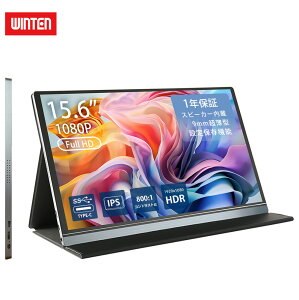
🔌 WINTEN モバイルモニター 15.6インチ テレワーク/デュアルモニター/サブモニターに最適!ゲーミ…
参考価格: ¥16,800 (楽天市場・2026年9月28日時点、変動あり)
第3位: アイ・オー・データ機器 LCD-YC163DX
画面の広さと見やすさを優先する人に適した16インチモデルです。一般的なフルHDの16:9より縦方向に余裕があるWUXGAの16:10表示で、文書や表計算をスクロールする回数を減らしやすくなっています。最薄部約7.4mm、重量約770gのスリム設計で、スタンドも一体になっています。
- 画面サイズ:約16インチ
- 解像度:約1,920×1,200
- 輝度:500cd/m²
- 重量:約770g
- 目安価格:約29,117円前後
DCI-P3カバー率99%(標準値、メーカー調べ)とされる広色域も特徴です。価格は販売店によって変動するため、購入時に確認してください。超軽量モデルを探している人には、ケースやケーブルを含めると重く感じる可能性があります。毎日の在宅勤務で、安さより表示品質と国内メーカーの安心感を重視する人向けです。
🔌 アイ・オー・データ機器 モバイルディスプレイ 16型 ブラック LCD-YC163DX 1点
参考価格: ¥29,117 (Yahoo!ショッピング・2026年9月28日時点、変動あり)
第4位: EVICIV EVC-1506
実売価格約11,660円前後で購入を検討しやすいモデルです。15.6インチのモバイルモニターを低予算で導入したい人の候補になります。
- 商品名:EVICIV モバイルモニター EVC-1506
- 目安価格:約11,660円前後
- 確認ポイント:画面仕様、入力端子、付属品、スタンド
製品の詳しい仕様は販売ページによって確認できる情報が異なるため、購入前に必要な端子やケーブルがそろっているか確認してください。予算を抑えつつ、モバイルモニターを試したい人におすすめです。

🔌 【スタンドセット】モバイルモニター 15.6インチ 1080PフルHD ディスプレイ コスパ 高画質 デュ…
参考価格: ¥13,999 (楽天市場・2026年10月3日時点、変動あり)
第5位: KEEPTIME モバイルモニター 15.6インチ P156
フルHD・IPSで、USB Type-CとminiHDMIに対応するエントリーモデルです。USB Type-Cケーブル1本で映像信号と給電をまかなえる構成に対応しますが、接続機器側がフル機能のType-Cポートに対応している必要があります。
- 画面サイズ:約15.6インチ
- 解像度:約1,920×1,080
- 目安価格:約10,980円前後
- 接続:USB Type-C、miniHDMI
- 注意点:電源アダプターは付属しない
給電不足の場合は5V・3Aの外部電源が必要になることがあります。FreeSyncやブルーライト防止機能も搭載しますが、色の正確さやスタンドの安定性を最優先する人には、上位モデルが向きます。初めてモバイルモニターを試す人、価格を重視する人に適しています。

🔌 【最強配送対応で最短翌日到着!!】 KEEPTIME モバイルモニター 15.6インチ 1920*1080 モバイル…
参考価格: ¥11,980 (楽天市場・2026年9月28日時点、変動あり)
第6位: Lenovo ThinkVision M14
持ち運びやすさを優先したい人に向く14インチ級のビジネスモデルです。15.6インチより設置スペースを取りにくく、新幹線のテーブルやカフェの小さな机でも扱いやすいサイズです。
- 画面サイズ:約14インチ
- 用途:出張、外出先の資料作成
- 目安価格:販売店によって変動
大画面でのゲームや細かな表計算を重視する場合は、15.6インチ以上が向いています。週に何度も持ち歩き、荷物を軽くしたい人におすすめです。
🔌 Lenovo ThinkVision M14
第7位: ASUS ZenScreen MB16AH
PCだけでなく、HDMI機器やゲーム機との接続も考えやすいモデルです。15.6インチ級の画面で、ノートPCの拡張画面から動画視聴まで幅広く使えます。接続端子の使い分けを理解できれば、用途を広げやすいのが魅力です。
- 画面サイズ:約15.6インチ
- 解像度:約1,920×1,080
- 目安価格:販売店によって変動
- 接続:USB Type-C、HDMI系の仕様を確認
Type-Cだけで映像と給電が完結するかは、接続する機器によって異なります。Switchなどのゲーム機も含めて使いたい人は、電源の取り方まで確認して選びましょう。
🔌 ASUS ZenScreen MB16AH
第8位: LG gram +view 16MR70
16インチ級の広い画面で、文書作成や画像確認を快適にしたい人向けです。16:10の表示領域は縦に長く、Webページやコード、長い資料を表示する際に使いやすくなります。ノートPCの画面と並べたときも、作業領域をしっかり確保できます。
- 画面サイズ:約16インチ
- 解像度:WQXGAクラス
- 重量:約670g
- 目安価格:約44,789円前後
- 用途:クリエイティブ、資料作成
高解像度のため、接続機器の性能や文字の拡大率設定によって見え方が変わります。価格も1万円台の入門機とは大きく異なります。画面の精細さと縦方向の広さに投資したい人に適した候補です。

🔌 LGエレクトロニクス LG 16MR70 LG gram+ view 16型 WQXGAモバイルディスプレイ 16MR70
参考価格: ¥40,700 (楽天市場・2026年9月28日時点、変動あり)
第9位: Lenovo ThinkVision M14t Gen 2
14インチ級の携帯性に加えて、タッチ操作を活用したい人に向くモデルです。資料への書き込みや画面上の操作を直感的に行いたい場合に便利ですが、タッチ機能を使わない人には価格メリットが小さくなります。
- 画面サイズ:約14インチ
- 解像度:約2,240×1,400
- 目安価格:約59,723円前後
- 用途:外出先、タッチ操作、資料確認
タッチ対応はOSやアプリとの相性を確認する必要があります。外出先で画面を直接操作したい人に向き、映像を見るだけなら通常モデルのほうが予算を抑えられます。
🔌 Lenovo ThinkVision M14t
第10位: GeChic On-Lap 1503H
15インチのフルHDモバイルモニターです。PCのType-C接続だけに依存せず、HDMI系入力を使いたい環境に向きます。今回確認できる販売商品は中古品のため、購入時は本体の状態や付属品、保証条件を確認してください。
- 画面サイズ:約15インチ
- 解像度:フルHD
- 目安価格:約20,906円前後
- 状態:中古品として販売されている商品
- 用途:ゲーム機、HDMI機器、据え置き寄りの利用
中古品は入荷時期によって傷や汚れ、ケース・説明書などの付属品が異なる場合があります。毎日持ち歩く用途や新品の保証を重視する人は、現行モデルと比較して選びましょう。HDMIを使う機会が多く、中古品の条件を確認できる人におすすめです。
🔌 GeChic On-Lap 1503H 15インチ フルHD モバイルモニタ ON-LAP
参考価格: ¥20,906 (Yahoo!ショッピング・2026年9月28日時点、変動あり)
価格と用途のバランスで迷ったら、まず1万円台のフルHDモデルを候補にし、毎日使うか、持ち歩くかでサイズを絞るのが現実的です。画質やタッチ機能に明確な目的がある場合だけ、2万円以上のモデルへ予算を広げると選びやすくなります。
モバイルモニターおすすめ10選の比較表
| 順位 | 商品 | 特徴 | 目安価格帯 |
|---|---|---|---|
| 1 | ASUS ZenScreen MB16AC | 仕事向けの定番・薄型 | 2万〜3万円 |
| 2 | WINTEN WT-156H2-BS | 端子と価格のバランス | 約18,800円 |
| 3 | アイ・オー・データ LCD-YC163DX | 16:10・広色域 | 約29,117円 |
| 4 | EVICIV EVC-1506 | 低予算で導入しやすい | 約11,660円 |
| 5 | KEEPTIME P156 | 低価格の入門機 | 約10,980円 |
| 6 | Lenovo ThinkVision M14 | 軽量な14インチ | 販売店によって変動 |
| 7 | ASUS ZenScreen MB16AH | PC・ゲーム機向け | 販売店によって変動 |
| 8 | LG gram +view 16MR70 | 高解像度・16:10 | 約44,789円 |
| 9 | Lenovo ThinkVision M14t Gen 2 | タッチ対応・高解像度 | 約59,723円 |
| 10 | GeChic On-Lap 1503H | 中古品・HDMI機器向け | 約20,906円 |
価格は販売店やセールによって変動します。購入時は本体価格だけでなく、必要なケーブルや電源アダプターが含まれるかも見てください。
モバイルモニターを快適に使うコツと組み合わせたいアイテム
画面の高さを合わせる
ノートPCの横に置く場合、モニター下部に本や薄い台を置くだけでも視線移動が楽になります。長時間作業では、画面上端が目線と同じか、少し下になる高さが目安です。付属カバーの角度が合わない場合は、滑り止めのあるスタンドを使うと安定します。
USB PD充電器を用意する
PCとモニターを同時に使うなら、USB PD対応で65W以上の充電器が便利です。ただし、モニターが必要とする電力やPCの充電仕様によって結果は変わります。複数ポートの充電器を使う場合は、同時接続時に各ポートへ分配される出力も確認してください。
接続ケーブルを用途別に分ける
Type-Cケーブルはすべて映像に対応するわけではありません。映像対応のType-Cケーブル、miniHDMIケーブル、給電用ケーブルを使い分けると、接続トラブルが減ります。ケーブルが長すぎると持ち運びにくくなるため、外出用は1〜2m未満を目安にすると扱いやすいでしょう。
ゲーム機では電源を先に確認する
Switchなどのゲーム機で使う場合は、本体やドックが映像を出力できる状態か、モニターに十分な電力を供給できるかを確認します。モニター側にスピーカーがない場合は、ゲーム機やイヤホンから音声を出す構成も必要です。
本体とケーブルをまとめて収納できるケースがあると、出張先での忘れ物を減らせます。モニター専用ケースが付属しない製品では、画面を圧迫しないサイズのケースを選んでください。必要な周辺機器まで含めた総額が1,000〜5,000円程度増えることもあります。
モバイルモニターのよくある失敗と回避策
Type-Cで接続したのに映らない
最も多い原因は、PC側のType-C端子が映像出力に対応していないことです。充電やデータ通信には使えても、映像は出せない端子があります。PCの仕様表でDisplayPort Alt Mode、Thunderbolt、映像出力などの記載を確認してください。
別の原因として、ケーブルが充電専用というケースもあります。付属ケーブルを使い、それでも映らなければHDMI接続を試します。変換アダプターを使う場合は、映像出力に対応した製品が必要です。
給電不足で画面が消える
画面が暗い、ちらつく、接続が切れるときは電力不足が考えられます。モニターの電源を別のUSB充電器から取り、PCとは映像専用で接続すると改善する場合があります。
ノートPCのUSBポートに複数の機器をつないでいる場合も電力が不足しやすくなります。ゲーム機では、モニターの電源をACアダプターから取る構成を優先してください。発熱や異臭がある場合は使用を中止し、ケーブルや充電器を分解・改造せず、メーカーや販売店へ相談します。
サイズだけで選び、持ち運ばなくなる
15.6インチは見やすい反面、ケース込みでは1kg前後になる製品もあります。毎日持ち歩く人が画面の広さだけで選ぶと、重さが理由で使わなくなりがちです。購入前に、本体だけでなくカバーとケーブルを含めた荷物の重さを想像してください。
安さだけで選び、スタンドに困る
低価格モデルは本体の価格を抑えられますが、カバーの角度調整や安定性が十分でないことがあります。デスクで毎日使うなら、キックスタンドの構造、縦置き対応、VESA対応の有無を確認すると安心です。
4Kなら必ず快適だと思う
4Kは細部を表示しやすい一方、15インチ前後では文字が小さく見えるため、OSの表示倍率を上げることがあります。また、PCの映像出力性能やケーブル規格も関係します。事務作業だけならフルHDやWUXGAのほうが、価格と消費電力のバランスを取りやすい場合があります。
タッチ対応を活用できない
タッチ機能は、映像入力だけでなくUSB経由のタッチ信号を必要とすることがあります。OSやアプリが対応していても、接続方法によって操作できないケースがあります。指で操作する目的が明確でないなら、通常モデルに予算を回すほうが満足しやすいでしょう。
購入前の最終チェック
- PCのType-C端子が映像出力に対応しているか
- HDMI接続時にminiHDMIケーブルが必要か
- モニターへの給電方法と必要な電力
- 本体重量にケース・ケーブルを加えた総重量
- カバーが安定したスタンドになるか
- スピーカー、イヤホン端子、タッチ機能の有無
- 保証期間と返品条件
まとめ
- 初めてなら15.6インチ・フルHD・IPS・ノングレアが選びやすい
- 毎日持ち歩くなら14インチ前後、デスク中心なら15.6〜16インチが目安
- USB Type-Cは端子の有無ではなく、映像出力対応と給電方法を確認する
- ノートPCやゲーム機で使う場合は、HDMI入力とUSB PD対応充電器も検討する
- 画質重視ならWUXGAや4K、予算重視なら1万円前後のフルHDモデルが候補
まずは使う機器の端子と持ち運ぶ頻度を確認し、比較表からサイズと予算が合う2〜3台に絞って、必要なケーブルまで含めて選びましょう。


