停電すると、スマホのWi-Fi表示が残っていてもインターネットにつながらないことがあります。自宅でWi-Fiを使い続けるには、ルーターだけでなくONUやホームゲートウェイにも電力が必要です。この記事では、停電中に通信を確保する方法、UPSとポータブル電源の選び方、使える時間の計算、復電後の確認手順を解説します。自宅の機器に給電しても、回線事業者側の設備が止まっていれば通信できない点も押さえておきましょう。
停電中にWi-Fiルーターが使えなくなる理由
Wi-Fiとインターネットは別のもの
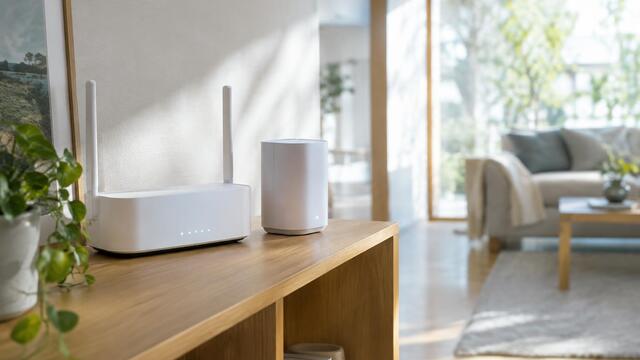
Wi-Fiは、スマホやパソコンと自宅のルーターを無線でつなぐ仕組みです。一方、インターネットへ出ていくには、光回線などの通信回線と、回線を引き込む機器が必要です。停電後もスマホのWi-Fiマークが表示される場合がありますが、それだけでインターネットに接続できるとは限りません。
ルーターの電源が落ちると、家庭内のWi-Fiも停止します。ルーターをバッテリーで動かせても、回線側の機器が停止していれば、Wi-Fiにはつながってもウェブサイトやアプリを利用できません。「Wi-Fiにつながること」と「インターネットが使えること」は別々に確認する必要があります。
ONU・ホームゲートウェイにも電力が必要
光回線では、光ファイバーの信号を家庭内で使える形に変えるONU(光回線終端装置)を使うのが一般的です。電話機能やルーター機能を内蔵したホームゲートウェイが設置されている家庭もあります。これらの機器もコンセントから給電されているため、停電時は電源が切れます。
| 機器 | 主な役割 | 停電時に必要な対応 |
|---|---|---|
| ONU | 光回線の信号を変換 | 電源を確保する |
| ホームゲートウェイ | ルーター・電話などの機能 | 機器全体に給電する |
| Wi-Fiルーター | 家の端末を無線接続 | 電源を確保する |
| 回線事業者側の設備 | 家まで通信を届ける | 自宅では復旧できない場合がある |
機器の構成は契約や住宅によって異なります。まず、壁の光コンセントから伸びるケーブルをたどり、どの機器が設置されているか確認してください。
自宅に給電しても通信できないケース
停電が広い地域に及ぶと、回線事業者の局舎や基地局、マンションの共用設備が停電することがあります。事業者側の予備電源が切れたり、通信設備が故障したりすれば、自宅のONUとルーターを動かしてもインターネットへ接続できません。
マンションでは、建物の共用部にある通信設備や設備室への電源供給が影響する場合もあります。停電中にネットが使えないからといって、自宅機器の故障と決めつけず、スマホのモバイル回線で回線事業者の障害情報を確認しましょう。地域の通信状況によっては、携帯電話の回線も混雑する可能性があります。
停電中にWi-Fiを使うには何に給電する?
ルーターとONUの両方に給電する
光回線で自宅のWi-Fiを使い続けたいなら、基本的にインターネット回線につながる機器とWi-Fiルーターの両方へ給電します。ONUとルーターが別々なら、両方の電源アダプターをUPSやポータブル電源へ接続してください。ホームゲートウェイが一台で回線接続とWi-Fiを担う構成なら、その機器への給電が必要です。
ONUだけに給電しても、別置きのルーターが停止していればWi-Fiは飛びません。反対にルーターだけを動かしても、ONUの電源が切れていればインターネットへ出られません。どちらか一方だけへの給電では足りない構成が多いため、機器の台数と接続順を事前に確認します。
モデムなど機器の表示を確認する
機器の底面や背面、電源アダプターには、電圧(V)・電流(A)・消費電力(W)が記載されています。電源をまとめる場合は、それぞれの消費電力を合計して、電源装置の出力に余裕があるか確かめます。たとえば、ONUが8W、ルーターが12Wなら、合計20Wが目安です。
DC出力の小型UPSやモバイルバッテリーを使うときは、電圧だけでなく、プラグの形状、極性、必要電流も一致しているか確認してください。見た目が似た端子でも適合するとは限りません。仕様が確認できない変換ケーブルを使ったり、無理に接続したりするのは避けましょう。
電源アダプターに「出力」と「入力」の両方が書かれている場合は、機器を動かすための出力表示を確認します。入力側の数値だけで消費電力を計算すると、必要な電力を正しく見積もれないことがあります。製品仕様や取扱説明書に消費電力が載っていれば、そちらを優先してください。
ひかり電話・固定電話には制約がある
ひかり電話は、ホームゲートウェイやONUなどを経由するため、停電すると電話機自体が動いていても通話できなくなることがあります。UPSで関連機器に給電できれば使える場合がありますが、回線側の設備や電話機の種類によって条件が異なります。
停電時の通話を重視するなら、契約先に「停電時に利用できる機器と条件」を確認してください。停電中にスマートフォンを使う場合も、バッテリー残量を通信・緊急連絡用に残し、不要な動画視聴や画面点灯を控えると安心です。
停電中の通信手段と電源の選び方
UPSは短時間の停電や瞬断に向く
UPS(無停電電源装置)は、停電を検知すると内蔵バッテリーから接続機器へ給電する装置です。停電時に手でコンセントを差し替えなくてよいため、ルーターやONUの電源を短時間保ちたい場合に便利です。瞬間的な停電や電圧の変動への備えにもなります。
ただし、家庭用UPSは停電中ずっと使い続けるための大容量電源ではありません。接続する機器の消費電力やバッテリーの状態によって、バックアップ時間は変わります。停電が長引く地域では、電力を抑えて必要な通信だけを続けるか、ポータブル電源との併用も検討しましょう。
UPSを選ぶときは、容量の「VA」だけで決めず、「W」の最大出力も確認します。VAは皮相電力、Wは実際に機器へ供給できる電力を示す指標です。接続する機器の合計消費電力が、製品のW定格を超えないようにしてください。また、バックアップ対象のコンセントと、サージ保護のみのコンセントが分かれている製品もあります。給電したい機器をどちらに挿すのか、購入前に仕様を確認しましょう。
ポータブル電源は長時間利用や兼用に向く
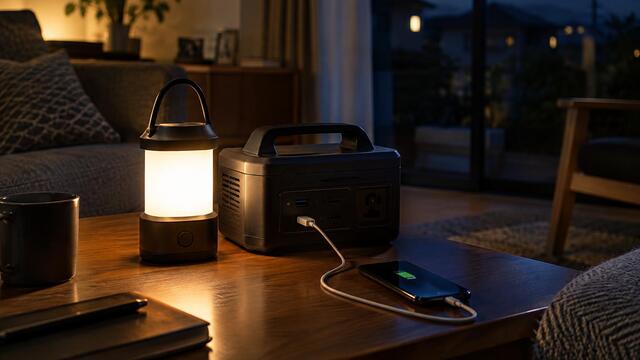
ポータブル電源は、ACコンセントやUSB出力から複数の機器へ給電できます。ルーターとONUのほか、スマートフォンや照明にも使えるため、防災用として幅広く活用したい人に向きます。ACアダプターをそのまま接続できる製品なら、機器ごとのDC電圧やプラグ形状を合わせる手間も減らせます。
一方、停電時に電源を切り替える機能は製品によって異なります。切り替えの瞬間にルーターが再起動する可能性もあるため、UPSのように無瞬断で動くと思い込まないでください。停電前から常時接続したい場合は、メーカーが案内するバックアップ機能と接続条件を確認します。
ポータブル電源を選ぶ際は、容量(Wh)と定格出力(W)を分けて見ましょう。容量はどれだけの電力量を蓄えられるか、定格出力は同時に動かせる機器の大きさに関わります。容量が大きくても定格出力が足りなければ、接続したい機器を動かせません。AC出力を使うと電力変換によるロスも発生します。
スマホのテザリング・モバイル回線を使う
自宅回線が止まったときは、スマートフォンのテザリングを使い、パソコンを携帯電話回線へ接続する方法があります。光回線側の障害を避けられる一方、スマホの電池とデータ容量を消費します。パソコンで会議や大容量ダウンロードをすると、電池切れや通信量の上限に早く近づくため、必要な連絡や作業に絞るのが現実的です。
公衆Wi-Fiが使える場所もありますが、施設自体の停電や混雑で利用できないことがあります。災害時に利用可能な通信サービスや提供条件は状況によって異なるため、平時から携帯電話会社の案内を確認しておきましょう。停電時の連絡手段を自宅Wi-Fiだけに頼らず、モバイル回線も使える状態にしておくと選択肢が増えます。
| 方法 | 利用時間の目安 | 主な用途 | 注意点 |
|---|---|---|---|
| 小型UPS | 数十分〜数時間程度 | 瞬断・短時間停電 | 接続機器とバッテリー容量で変動 |
| ポータブル電源 | 数時間以上も可能 | 通信機器やスマホの給電 | 容量・変換ロスを確認 |
| スマホのテザリング | スマホの残量・契約次第 | 自宅回線の代替 | 電池・通信量を消費 |
使い方に合わせた選び方
| 使い方 | 選び方の目安 | 確認したいこと |
|---|---|---|
| 瞬断でルーターが再起動するのを避けたい | UPSを検討 | 切替方式、バックアップ時間、出力W |
| ルーターとONUを数時間動かしたい | 容量に余裕のあるUPSまたはポータブル電源 | 合計消費電力と必要時間 |
| スマホや照明にも使いたい | ポータブル電源を検討 | AC・USB出力、容量、保管方法 |
| 自宅回線の障害にも備えたい | テザリングを併用 | 携帯回線の電波、契約容量、スマホの充電 |
電源を買えば通信が必ず維持できるわけではありません。自宅側の停電と回線側の障害は別の問題です。機器のバックアップと、モバイル回線による代替手段を組み合わせて備えると、使える通信手段を残しやすくなります。
停電対策用UPS・ポータブル電源のおすすめ商品
ルーター・ONUをバックアップするUPS
DC出力の小型UPSを選ぶ場合は、ルーターやONUの電圧・電流・プラグ形状に適合するかを必ず確認してください。複数の機器をつなぎたい場合や、適合するDC製品を見つけにくい場合は、ACコンセントを備えたUPSのほうが選びやすいことがあります。
APC ES BE550M1-JPは、550VA・330WのUPSです。バックアップ用コンセントが6口、サージ保護のみのコンセントが3口あり、ルーターやONUなどをまとめて接続しやすい構成です。USB急速充電ポートも備えています。実売価格は約25,800円が目安ですが、販売店や時期によって変動します。バッテリー運転時の出力波形は矩形波のため、接続機器の電源仕様を確認してください。

シュナイダーエレクトリック BE550M1-JP APC ES 550 9 Outlet 550VA 1 USB 100V【在庫目安:お取…
参考価格: ¥25,762 (楽天市場・2026年11月19日時点、変動あり)
オムロン BW55Tは、550VA・340WのUPSで、バックアップ時も正弦波出力に対応します。ファンを使わない自然空冷方式で、バックアップ用コンセントは4口です。実売価格は約19,800円が目安ですが、販売店や時期によって変動します。ルーターとONUに加えて、正弦波出力が必要な機器も同時にバックアップしたい人に向いています。

オムロン無停電電源装置常時商用(正弦波)/550VA/340W/縦型 BW55T
参考価格: ¥19,790 (楽天市場・2026年11月19日時点、変動あり)
通信機器以外にも使える電源を選ぶ
EcoFlow RIVER 3 (230) ソーラーパネルセットは、ポータブル電源と110Wのソーラーパネルを組み合わせたセットです。停電時の給電だけでなく、日照条件が合えば太陽光での充電も検討できます。セットの実売価格は約63,900円が目安で、販売店や時期によって変動します。ポータブル電源の切替時間は20ミリ秒未満と案内されていますが、瞬断を避けたい機器では接続後の動作を確認してください。
EcoFlow ポータブル電源 ソーラーパネル セット RIVER 3(230) + 110W 太陽光発電 太陽光パネル …
参考価格: ¥63,900 (Yahoo!ショッピング・2026年11月19日時点、変動あり)
Jackery ポータブル電源 240 Newは、容量256Wh・定格出力300Wの小型モデルです。普段のACアダプターを接続でき、Wi-Fi機器の給電とスマートフォンの充電、屋外での利用を兼ねたい人に向きます。実売価格は約32,800円が目安ですが、販売店や時期によって変動します。接続する機器が増えるほど使える時間は短くなるため、停電中に優先する用途を決めておきましょう。

Jackery ポータブル電源 240 New 256Wh リン酸鉄 長寿命 定格300W コンパクト 軽量 急速充電 家…
参考価格: ¥32,800 (楽天市場・2026年11月18日時点、変動あり)
UPSとポータブル電源を比較する
| 製品 | 種類・主な特徴 | 向いている使い方 | 実売価格の目安 |
|---|---|---|---|
| APC ES BE550M1-JP | 550VA・330W、バックアップ6口、矩形波 | ルーターやONUをまとめて保護 | 約25,800円 |
| オムロン BW55T | 550VA・340W、正弦波、ファンなし | 正弦波出力が必要な機器も接続 | 約19,800円 |
| EcoFlow RIVER 3 (230) ソーラーパネルセット | ポータブル電源と110Wパネルのセット | 通信機器以外や太陽光充電にも活用 | 約63,900円 |
| Jackery ポータブル電源 240 New | 256Wh・300W | 通信機器とスマホを兼用 | 約32,800円 |
価格は販売店や時期によって変わります。製品を決める前に、給電したい機器の合計消費電力と必要な時間を確認してください。ルーターとONUだけを短時間守るのか、スマホや照明にも使うのかを決めると、UPSとポータブル電源のどちらが合うか絞りやすくなります。
必要容量と使える時間の計算方法
接続する機器の消費電力を合計する
まず、ONU・ホームゲートウェイ・ルーターの電源アダプターに記載された消費電力を確認し、合計します。記載が見つからないときは、機器の取扱説明書やメーカーの仕様を確認してください。定格入力の電圧と電流だけが分かる場合は、電圧(V)×電流(A)で最大入力の目安を計算できますが、実際の消費電力と同じとは限りません。
たとえば、ONUが8W、Wi-Fiルーターが12Wなら、合計は20Wです。ホームゲートウェイや電話用機器が別にあれば、その分も加算します。ポータブル電源の定格出力は、合計消費電力を上回る必要があります。USB充電や照明も同時に使うなら、その消費電力も忘れずに足してください。
ポータブル電源の稼働時間を概算する
AC出力を使う場合、変換ロスが発生します。目安として、容量(Wh)に0.8を掛けた値を、接続機器の合計消費電力(W)で割ると、使える時間を概算できます。
稼働時間の目安(時間)=容量(Wh)×0.8÷合計消費電力(W)
容量230Whの電源に、合計20WのONUとルーターを接続する例では、230×0.8÷20=約9.2時間です。これは簡易計算で、機器の消費電力の変動や電源の状態、変換ロスによって実際の時間は短くなることがあります。長時間の停電を想定するなら、計算結果ぎりぎりではなく余裕を見込みましょう。
| 電源容量 | 合計消費電力20Wの場合 | 合計消費電力30Wの場合 |
|---|---|---|
| 100Wh | 約4時間 | 約2.7時間 |
| 230Wh | 約9.2時間 | 約6.1時間 |
| 500Wh | 約20時間 | 約13.3時間 |
表は容量の80%を利用できると仮定した概算です。UPSは容量がWhで示されないこともあるため、製品の仕様にあるバックアップ時間を、実際に接続する負荷に近い条件で確認します。
UPSのバックアップ時間は負荷に合わせて見る
UPSは、製品に記載されたVAやWだけでは、実際に何時間使えるか判断できません。接続機器の負荷が大きいほど、バックアップ時間は短くなります。仕様表に負荷別のバックアップ時間があれば、ルーターとONUの合計消費電力に近い条件を目安にしてください。
また、バッテリーは経年や使用環境によって性能が変わります。購入時に十分な時間が表示されていても、長期間使えばバックアップ時間が短くなることがあります。定期的にセルフテストを行い、交換時期や交換用バッテリーの入手方法を説明書で確認しておくと、いざというときに慌てずに済みます。
停電中に使う機器を絞る
停電中は、家族全員の動画視聴やゲームを普段どおり続けるより、連絡や必要な情報の確認に通信を使うほうが電源を長持ちさせられます。Wi-FiルーターとONUに加えて、常時電源が必要な機器を整理し、不要なPCや周辺機器は電源を切りましょう。
在宅勤務でオンライン会議が必要な場合は、事前に会議アプリや資料を用意し、テザリングへ切り替える手順も確認しておくと慌てにくくなります。電源容量に余裕があっても、回線側が停止していれば自宅Wi-Fiは利用できません。購入する前に「守りたい機器」と「必要な時間」を決めておくのが、過不足のない選び方です。
停電時の接続手順とよくある失敗・復旧方法
停電前に接続と動作を試す
UPSやポータブル電源は、停電してから初めて接続するのではなく、平時に配線と動作を確かめます。機器の電源アダプターを接続し、UPSなら電源ケーブルを抜いたときに動作が継続するか、ポータブル電源なら必要な出力端子が使えるかを確認してください。通常の電源へ戻す手順も一度試しておくと安心です。
- ONU、ホームゲートウェイ、ルーターの機種と台数を記録する
- 電源アダプターの電圧・電流・消費電力を確認する
- 合計消費電力と、必要なバックアップ時間を計算する
- 停電時に使うコンセントやケーブルを分かるようにしておく
- スマートフォンのテザリング設定とモバイル回線を確認する
テストの際は、機器の接続が正しいかだけでなく、給電開始後にWi-Fi接続とインターネット通信の両方を確認します。電源が入っていても回線ランプが点灯しない場合は、給電対象の機器が不足している可能性があります。試験後は電源を元に戻し、UPSやポータブル電源の残量も確認してください。
停電が起きたら優先機器だけに給電する
停電したら、まずONUやホームゲートウェイ、ルーターが停止したことを確認します。電源を確保した機器を正しいアダプターで接続し、電源ランプや回線ランプの状態を見ます。機器の表示ランプが安定するまで数分かかることもあるため、接続直後に何度も抜き差ししないでください。
ポータブル電源を使う場合、AC出力の設定をオンにする必要がある機種があります。動かないときは、出力が有効か、合計消費電力が定格出力を超えていないか、電源装置の残量があるかを順に確認しましょう。UPSはバッテリー残量に限りがあるため、必要な通信を優先し、充電できる機器をむやみに増やさないことが大切です。
復電後はONUから順に確認する
停電が復旧しても、回線機器がすぐに通常状態へ戻らないことがあります。電源ランプや回線ランプを確認し、必要なら機器の取扱説明書に沿って再起動します。再起動の基本は、いったんルーターとONUなどの電源を切り、数十秒待ってから、回線側の機器を先に起動することです。ONUのランプが安定した後でルーターを起動します。
| 確認順 | 確認すること | 対応の目安 |
|---|---|---|
| 1 | ONU・ホームゲートウェイの電源 | 電源ランプと回線ランプを見る |
| 2 | ルーターの電源・Wi-Fi | ONUの状態が落ち着いてから起動 |
| 3 | スマホ・PCの接続先 | 保存済みのWi-Fi名につなぎ直す |
| 4 | 通信障害の有無 | 携帯回線で事業者の情報を確認 |
ランプの意味や通常の点灯状態は機種ごとに違います。取扱説明書を見ながら確認し、回線ランプが異常を示している場合は、回線事業者の障害情報やサポート窓口も確認してください。
何度も初期化する・電池切れにする失敗を避ける
復電直後につながらなくても、ルーターのリセットボタンを押して工場出荷状態に戻すのは避けましょう。初期設定が消え、回線の接続情報を再設定する必要が生じる場合があります。先に電源やケーブル、機器のランプ、通信障害の情報を確認します。
また、ポータブル電源を買っても、停電前に充電していなければ十分に使えません。長期間保管する場合の充電・保管方法は、製品の取扱説明書に従ってください。バッテリーが異常に熱い、膨らんでいる、異臭がするなどの異常があれば使用を中止し、メーカーの案内に従います。電源を選ぶときも、規格に適合した製品か、必要な出力に対応するかを確認しましょう。
まとめ
- 停電中もWi-Fiを使うには、ルーターだけでなくONUやホームゲートウェイへの給電が必要です。
- 自宅の機器を動かしても、回線事業者側やマンション共用設備の停電で通信できない場合があります。
- 短時間の停電や瞬断にはUPS、スマホ充電などにも使うならポータブル電源が候補です。
- 必要容量は機器の消費電力を合計し、容量(Wh)×0.8÷消費電力(W)で概算できます。
- 復電後につながらないときは、機器のランプと障害情報を確認し、ONUから順に再起動します。
まず自宅のONU・ルーターの機種と消費電力を確認し、必要な給電時間に合うUPSまたはポータブル電源を比較してみてください。